
パーキング精算
▼スマホ精算
利用端末の登録(SMS認証)
精算方法
スマホ精算が使える駐車場の見分け方
スマホ精算
スマホで精算する場合は、事前に利用端末の登録(SMS認証)をする必要があります。
利用端末の登録が完了すると、スマホ精算が可能となります。
※携帯電話番号の登録がお済みでない場合は、こちらをご確認のうえ登録し、続けて利用端末の登録を行ってください。
利用端末の登録(SMS認証)
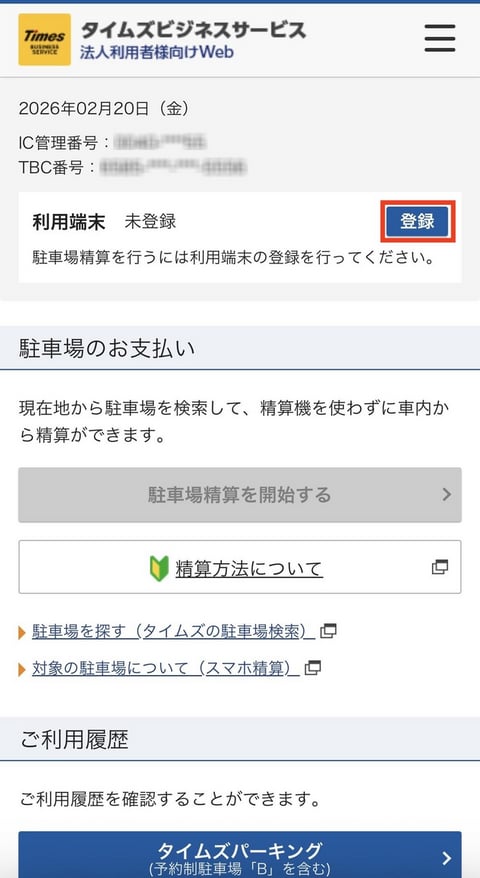
❶ マイページトップの利用端末から「登録」をクリック
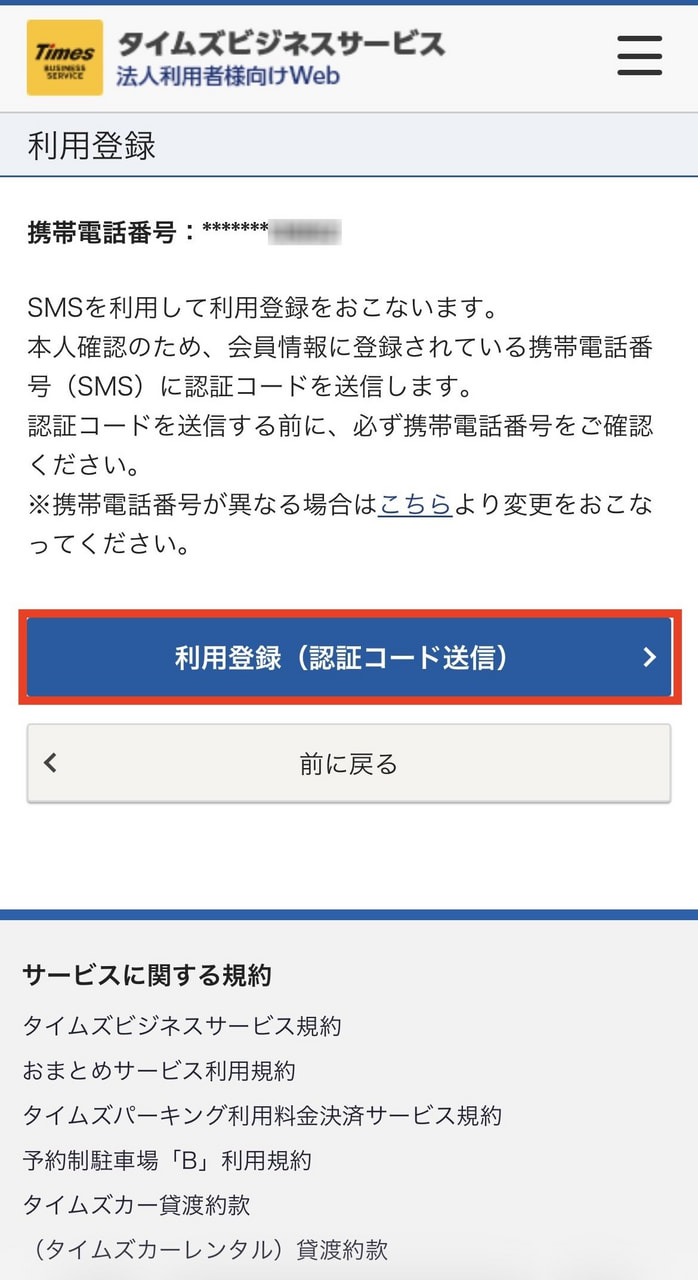
❷ 登録済の携帯電話番号が正しいか確認する
※異なる場合は携帯電話番号の変更を行ってください
※変更方法の詳細はこちらをご確認ください
❸ 「利用登録(認証コード送信)」をクリック
SMSを利用して利用登録を行います。
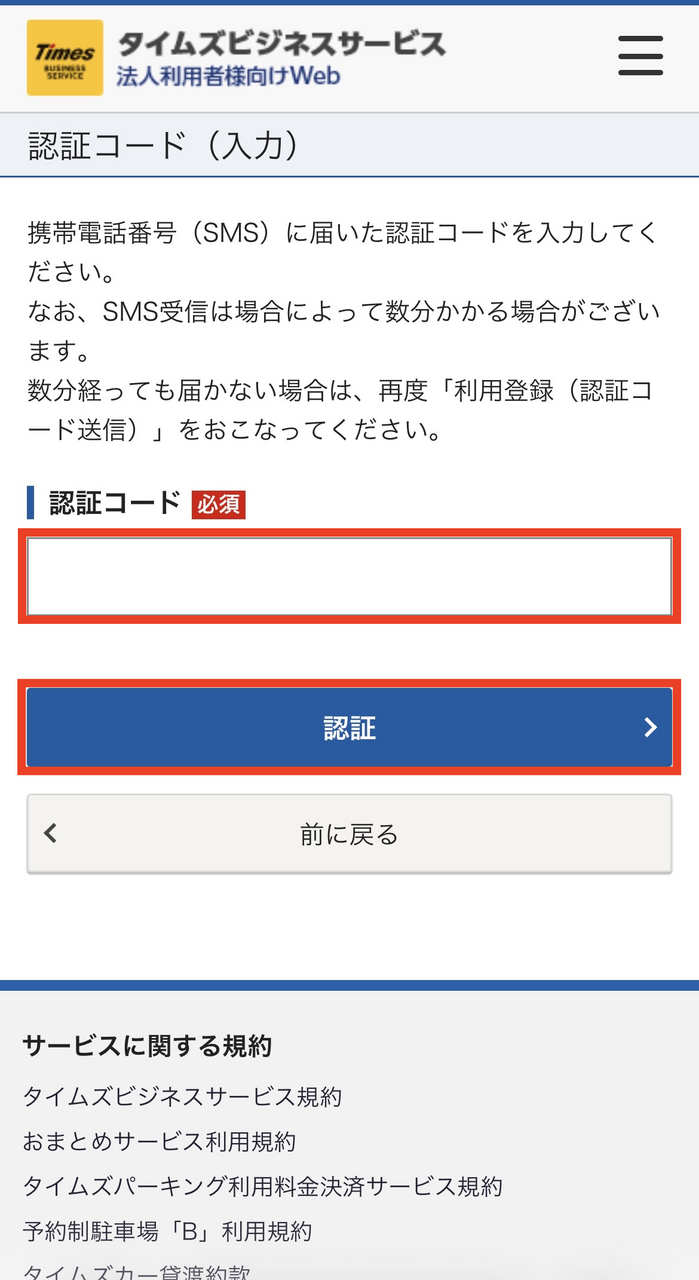
❹ SMSに届いた認証コードを入力し「認証」をクリック
SMS受信は場合によって数分かかる場合がございます。数分経っても届かない場合は、再度、認証コード送信を行ってください。
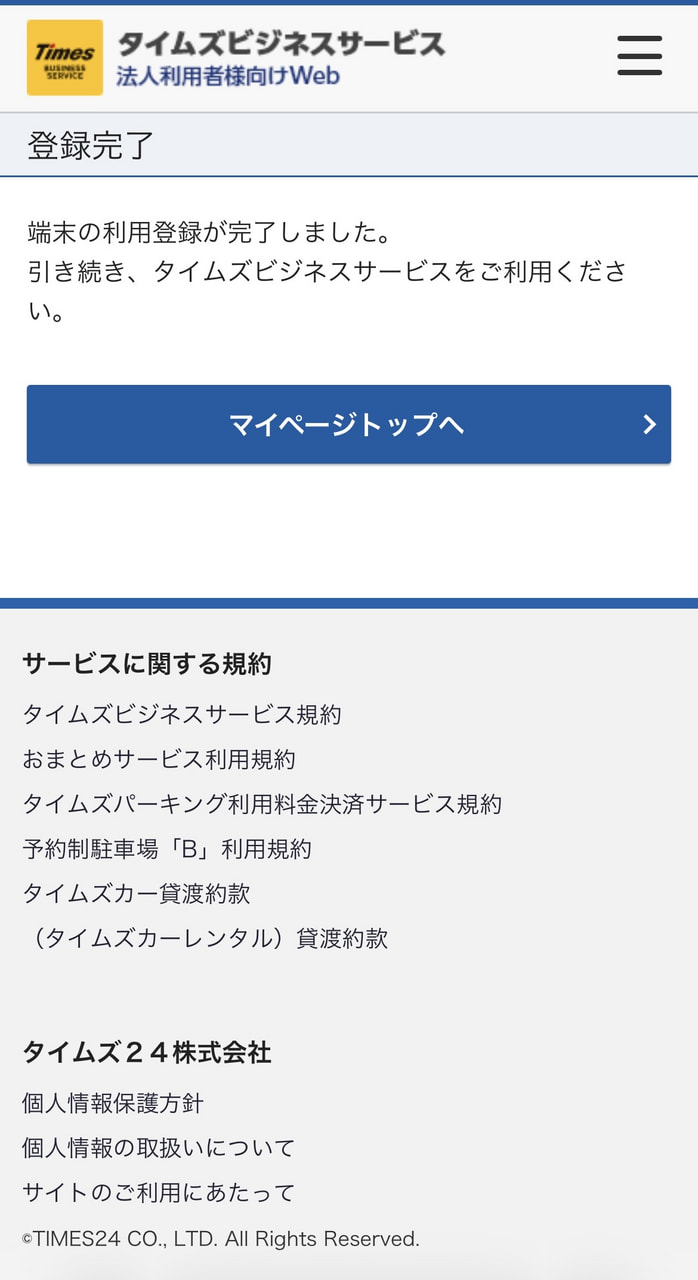
❺ 登録完了
マイページトップへ戻るとスマホ精算が可能となります。
スクロールできます→
ブラウザでの精算方法
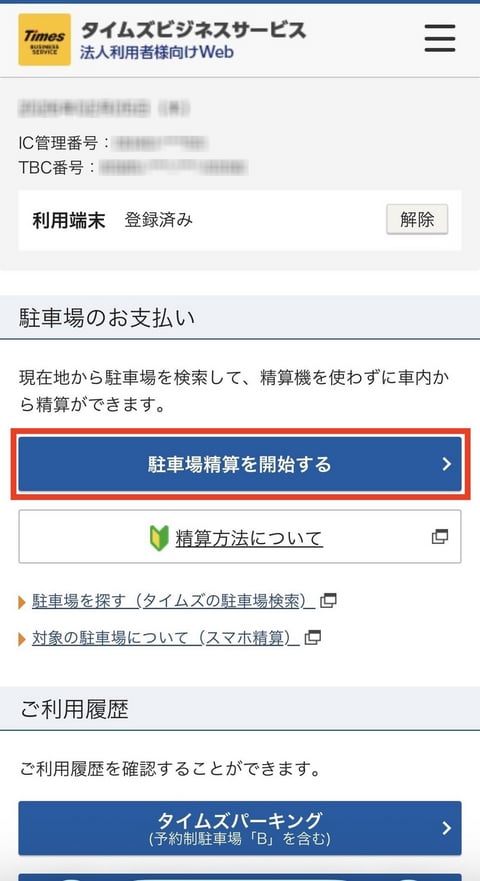
❶ マイページトップから「駐車場精算を開始する」をクリック
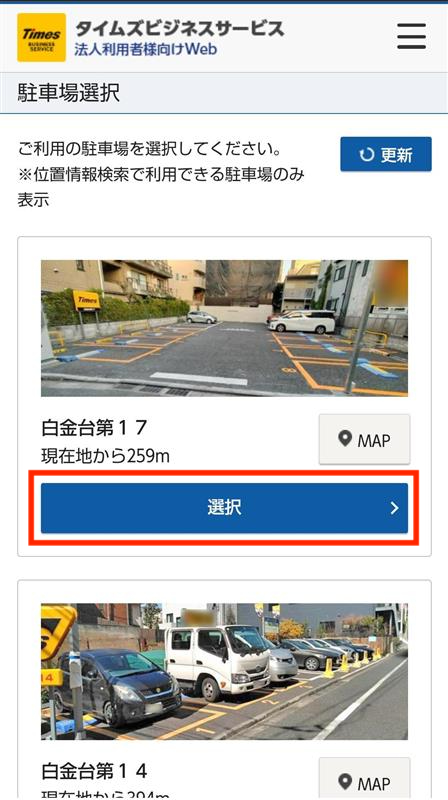
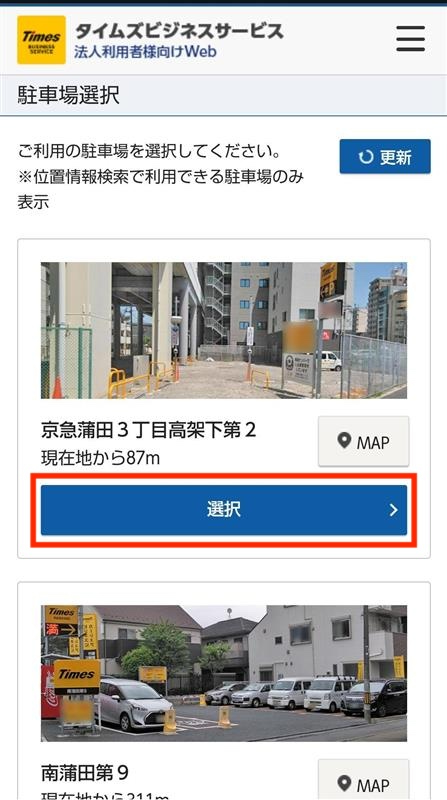
❷ 駐車場選択画面から「選択」をクリック
ご利用の駐車場を選択してください。
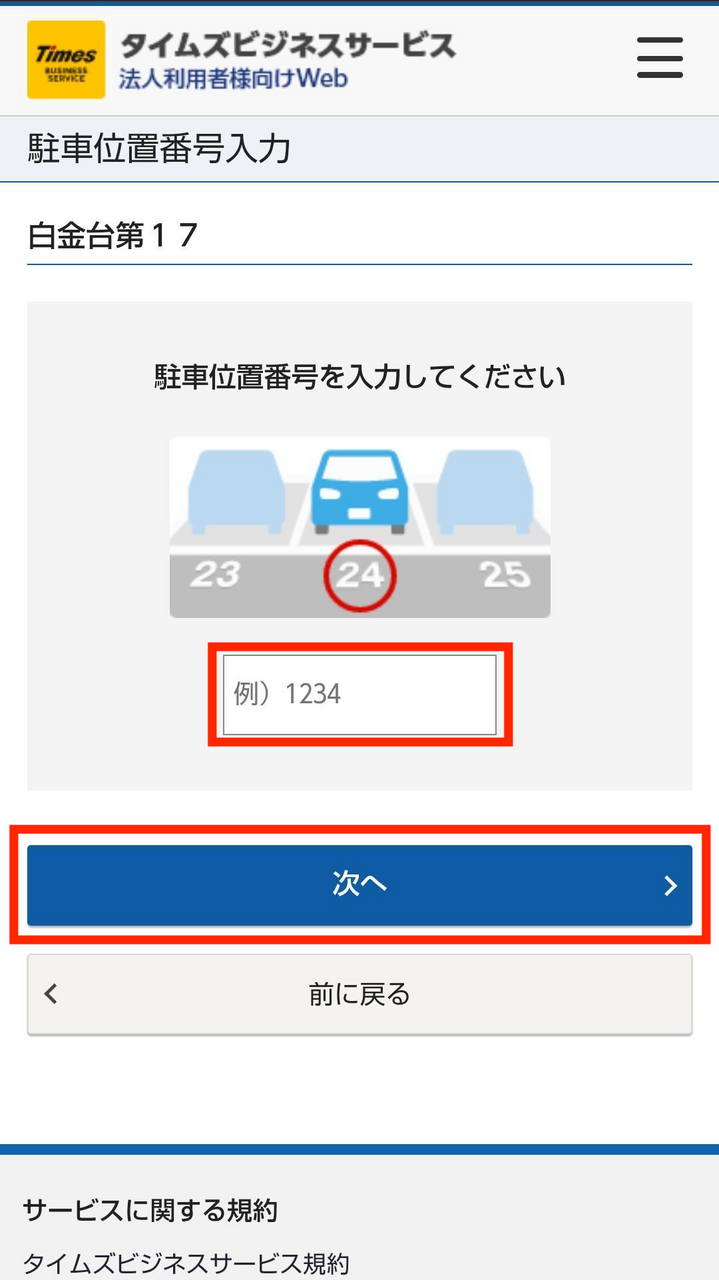
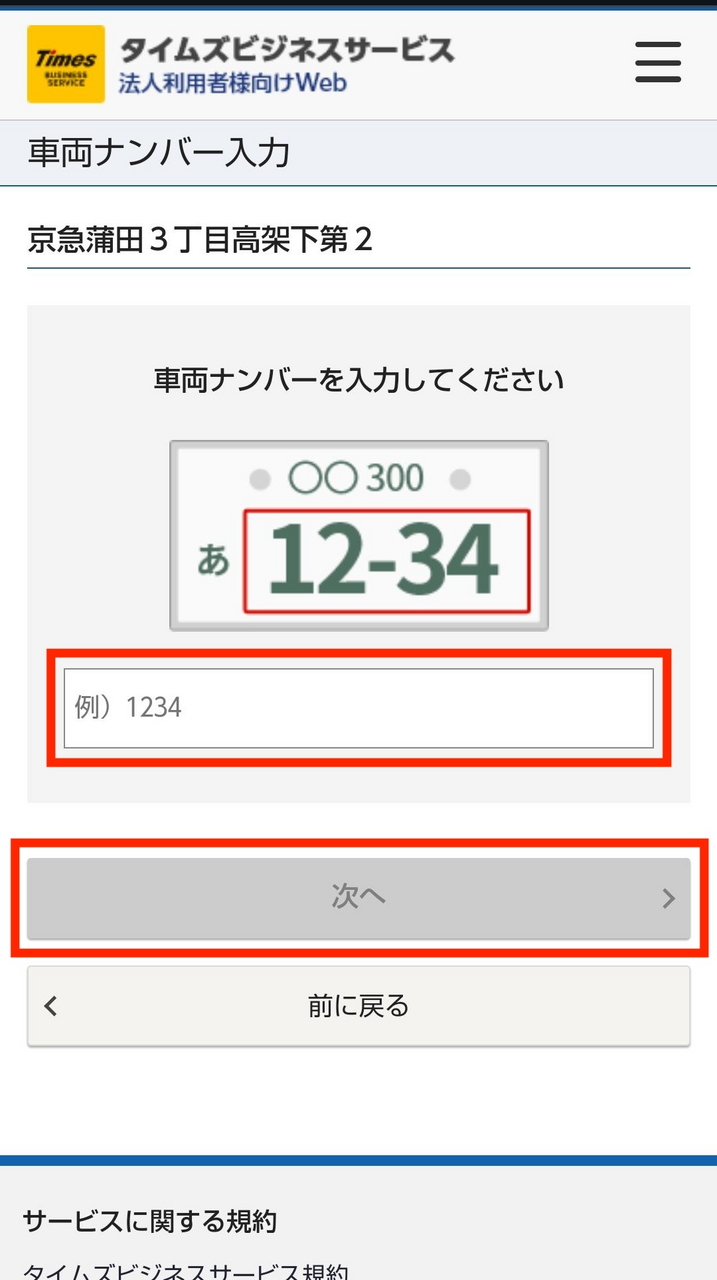
❸ 駐車位置番号もしくは車両ナンバーを入力
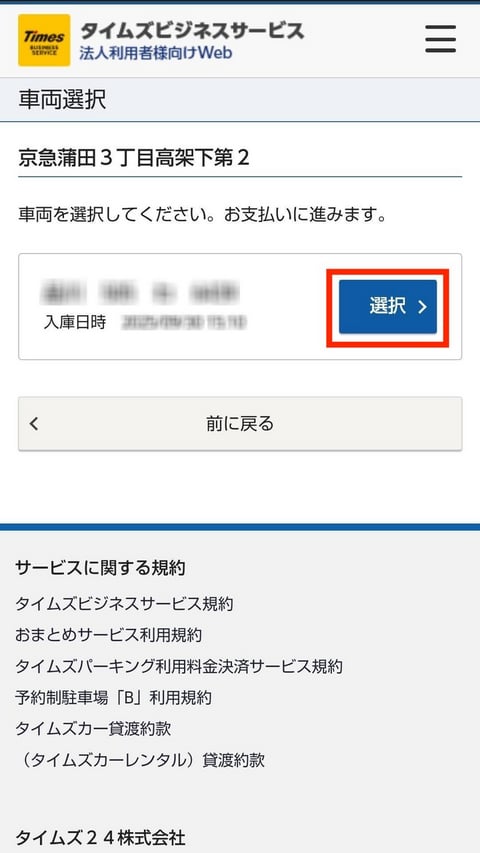
車両ナンバー入力の場合は、入力した次の画面で、車両を選択してください。
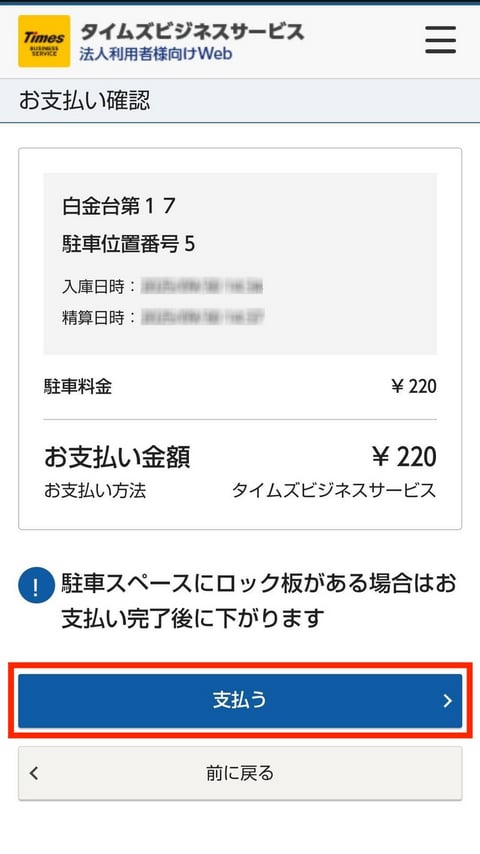
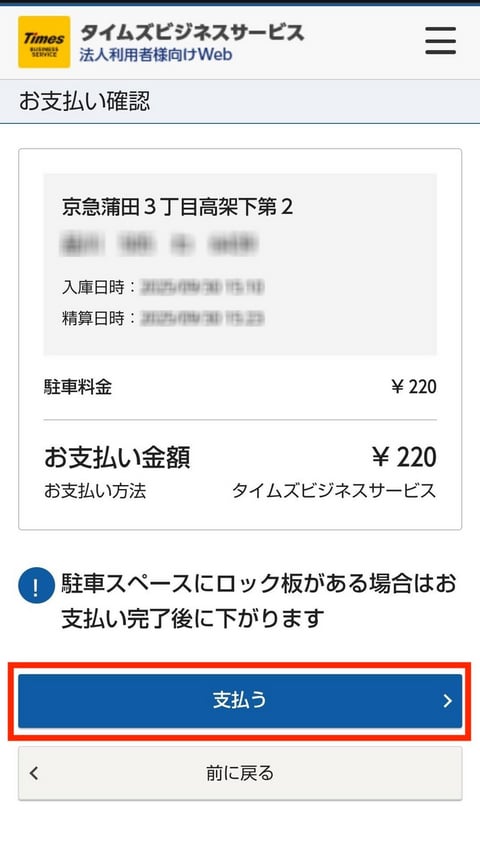
❹ お支払い確認画面で内容を確認し「支払う」をクリック
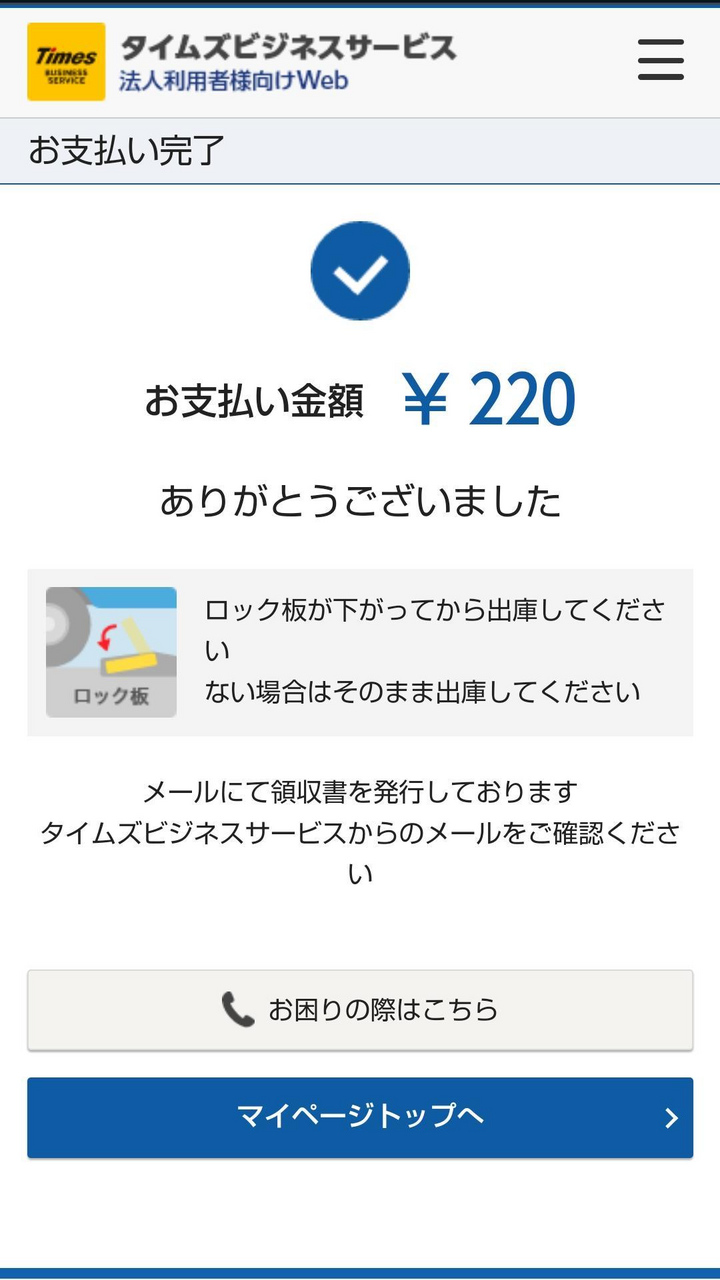
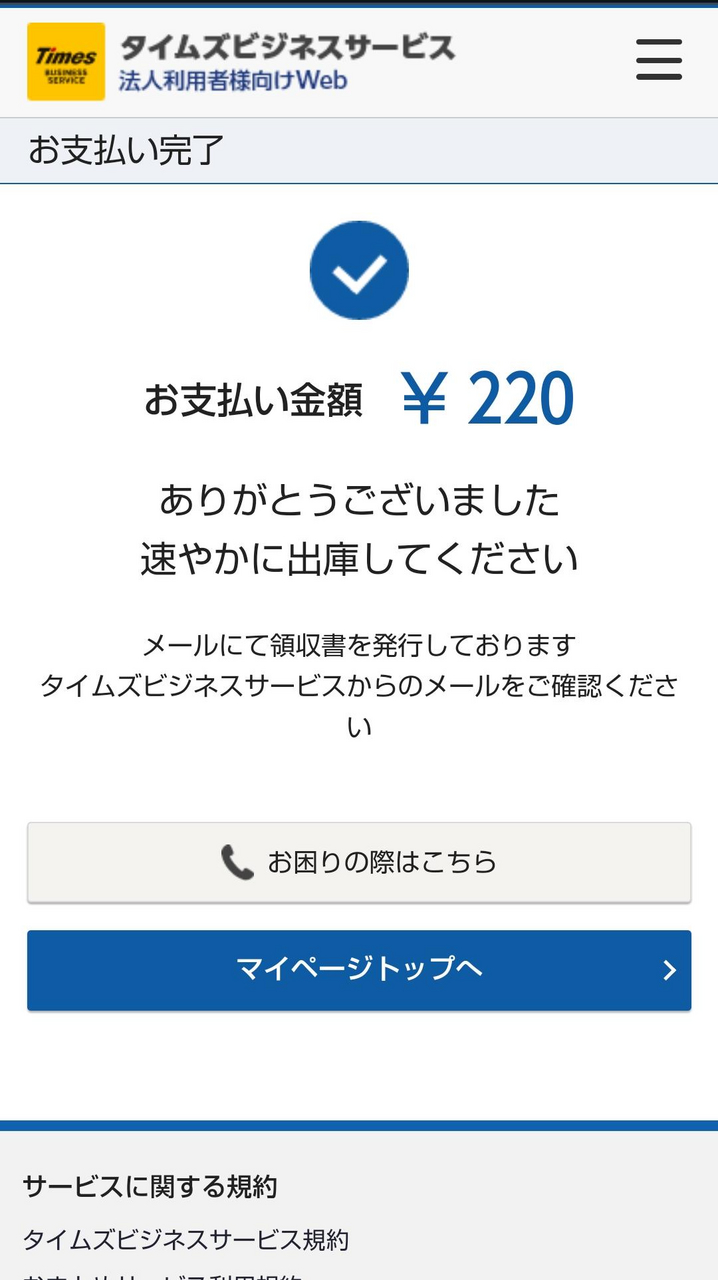
❺ 精算完了
-
駐車位置番号を入力する場合
スクロールできます→
- 車両ナンバーを入力する場合
スクロールできます→
スマホ精算が使える駐車場の見分け方
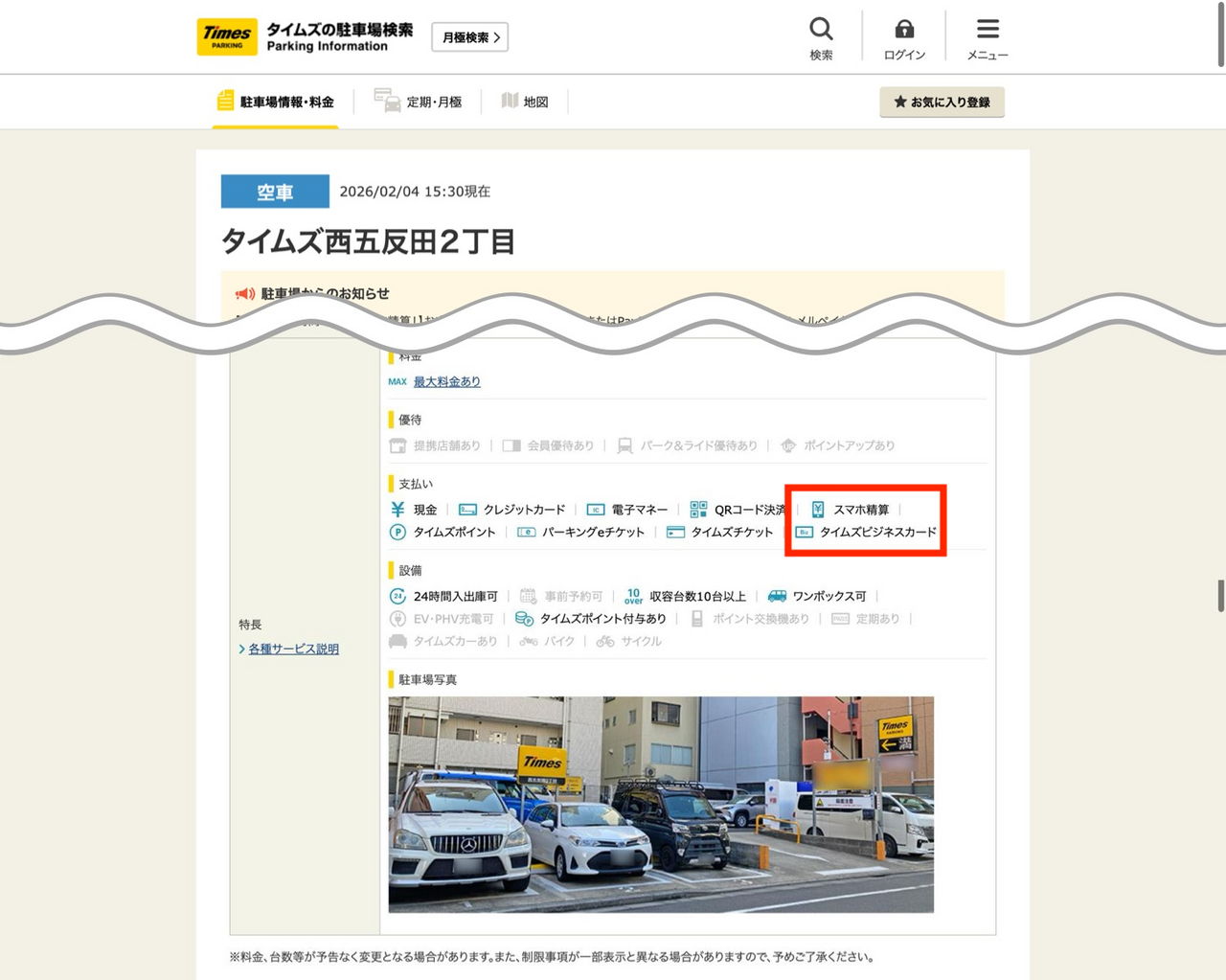
- 事前にWebで確認する方法
タイムズの駐車場検索の駐車場詳細ページで「タイムズビジネスカード」、「スマホ精算」がオンになっている駐車場が対象です。
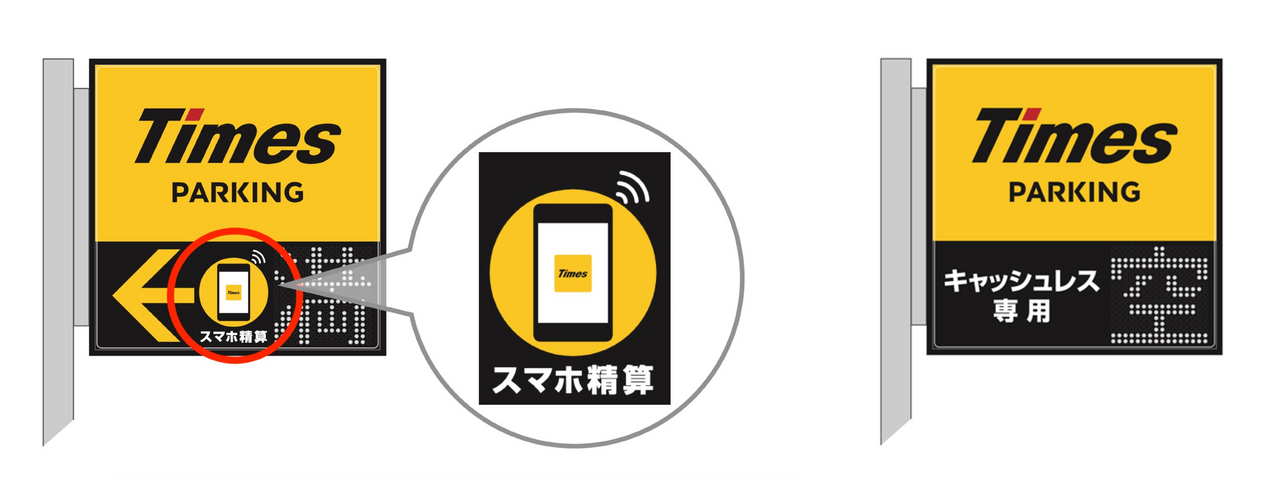
- 現地で確認する方法
タイムズパーキング現地看板(空車・満車表示)に、「スマホ精算」もしくは「キャッシュレス専用」の表示がある駐車場が対象です。
一部、「スマホ精算」や「キャッシュレス専用」のイラストがなくてもスマホ精算が使える駐車場もございます。精算を開始し、駐車場選択画面に表示される駐車場で精算が可能です。
タイムズビジネスカードを利用して精算機で精算
タイムズビジネスカードを利用し、出庫前に精算機で精算していただけます。
タッチして精算
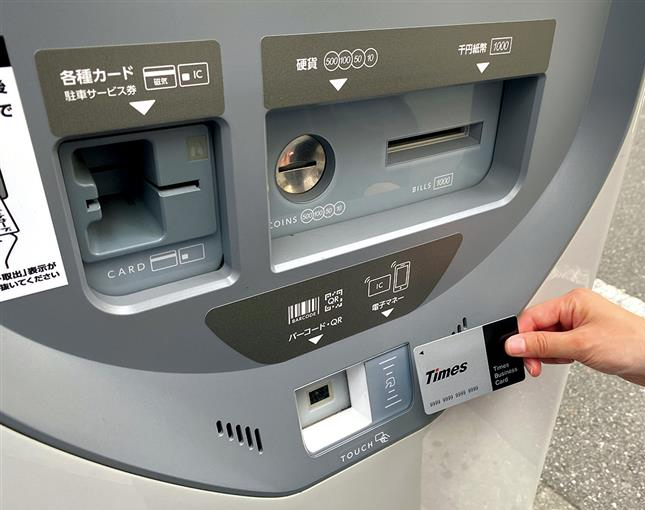
電子マネーのICリーダーへカードをタッチしてください。
挿入して精算
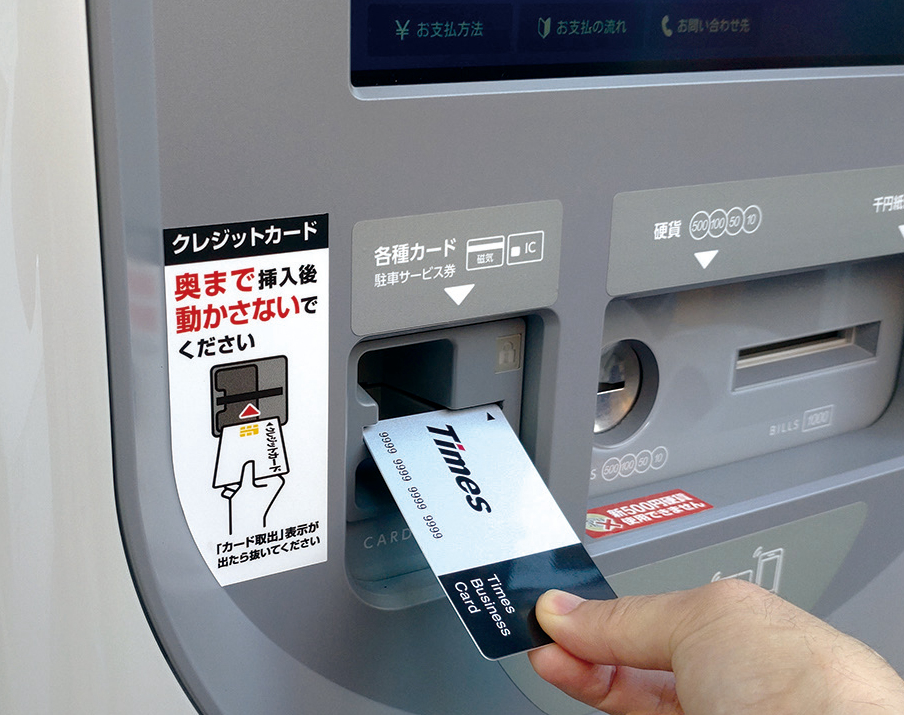
各種カードの箇所にカードを奥まで挿入後、動かさないでください。
「カード取出」表示が出たらカードを抜いてください。
ご注意
- 挿入された会員カードは数秒後に返却されます
- 通信不良等により正常に完了せず、会員カードが返却される場合がありますので、その際は改めて会員カードを挿入しなおしてください
- 駐車券紛失にご注意ください(紛失による駐車料金の返金はいたしません)
- 精算方法が異なる精算機もございます