
「タイムズビジネスサービス」基本的な使い方
🔰ログイン方法 🔰駐車場精算方法 🔰利用履歴確認 🔰お困りごと・よくある質問
<タイムズカー契約ありの利用者様向け>
🔰タイムズカーとは 🔰運転免許証アップロード 🔰タイムズカー予約・利用方法
🔰ログイン方法
法人利用者様向けWebへログインいただくことで、駐車場精算が可能となります。
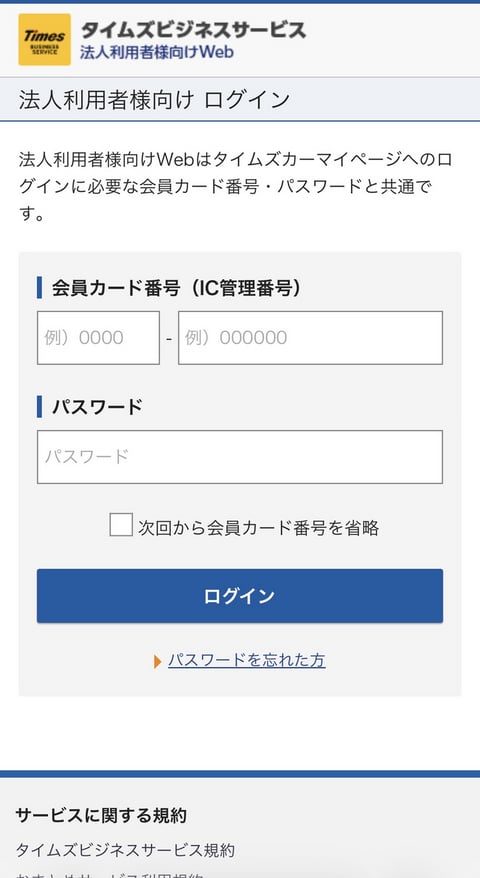
ログインするためには、会員カード番号(IC管理番号)・パスワードが必要です。
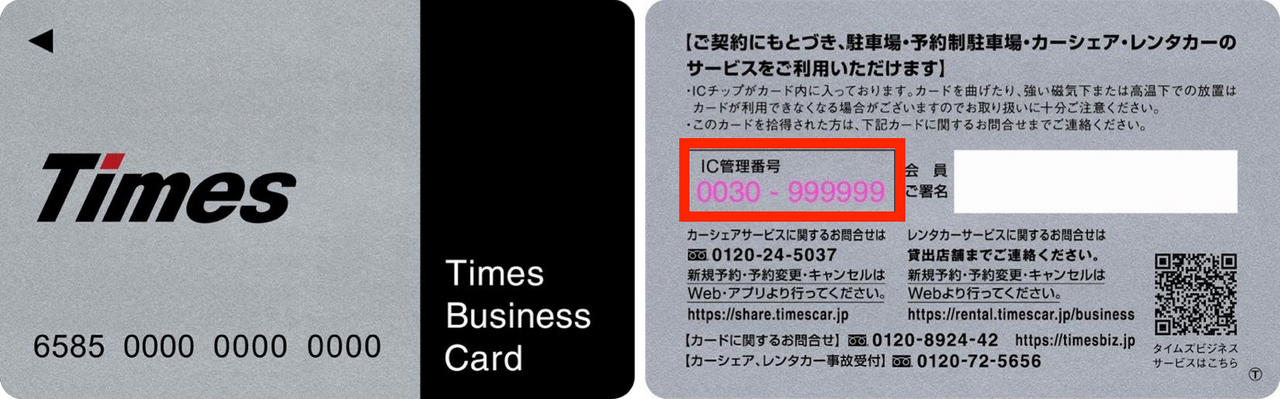
会員カード番号(IC管理番号)はカード裏面をご確認ください。
初回ログイン時は、入会または追加登録時に管理者様にて設定いただいた仮パスワードでログインしてください。
仮パスワードでログイン後、本パスワードを設定してください。
仮パスワードがわからない方はこちらをご確認ください。
ログイン方法の詳細はこちらをご確認ください。
🔰駐車場精算方法
スマホで精算する場合は、事前に利用端末の登録(SMS認証)をする必要があります。
利用端末の登録が完了すると、スマホ精算が可能となります。
※携帯電話番号の登録がお済みでない場合は、こちらをご確認のうえ登録し、続けて利用端末の登録を行ってください。
利用端末の登録(SMS認証)
❶ マイページトップの利用端末から「登録」をクリック
❷ 登録済の携帯電話番号が正しいか確認する
※異なる場合は携帯電話番号の変更を行ってください
※変更方法の詳細はこちらをご確認ください
❸ 「利用登録(認証コード送信)」をクリック
SMSを利用して利用登録を行います。
❹ SMSに届いた認証コードを入力し「認証」をクリック
SMS受信は場合によって数分かかる場合がございます。数分経っても届かない場合は、再度、認証コード送信を行ってください。
❺ 登録完了
マイページトップへ戻るとスマホ精算が可能となります。
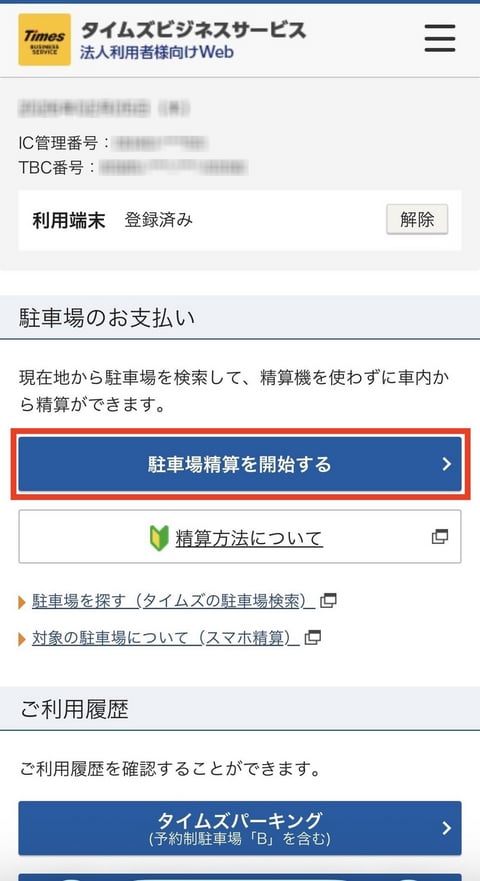
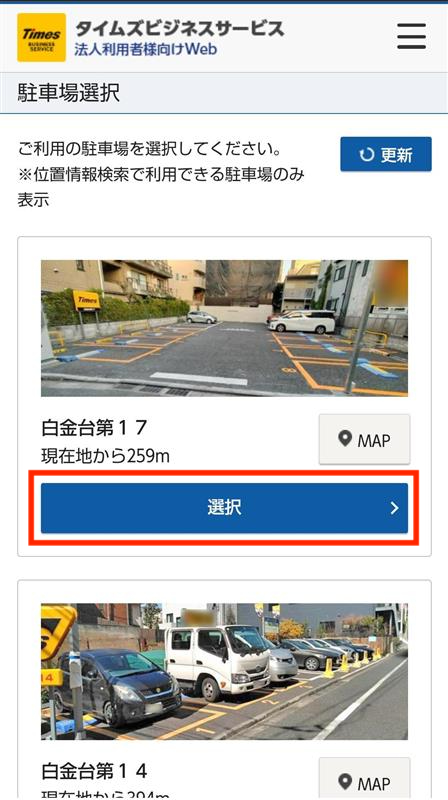
ブラウザでの精算方法
駐車場により、駐車位置番号の入力、または、車両ナンバーの入力がございます。
スクロールできます→
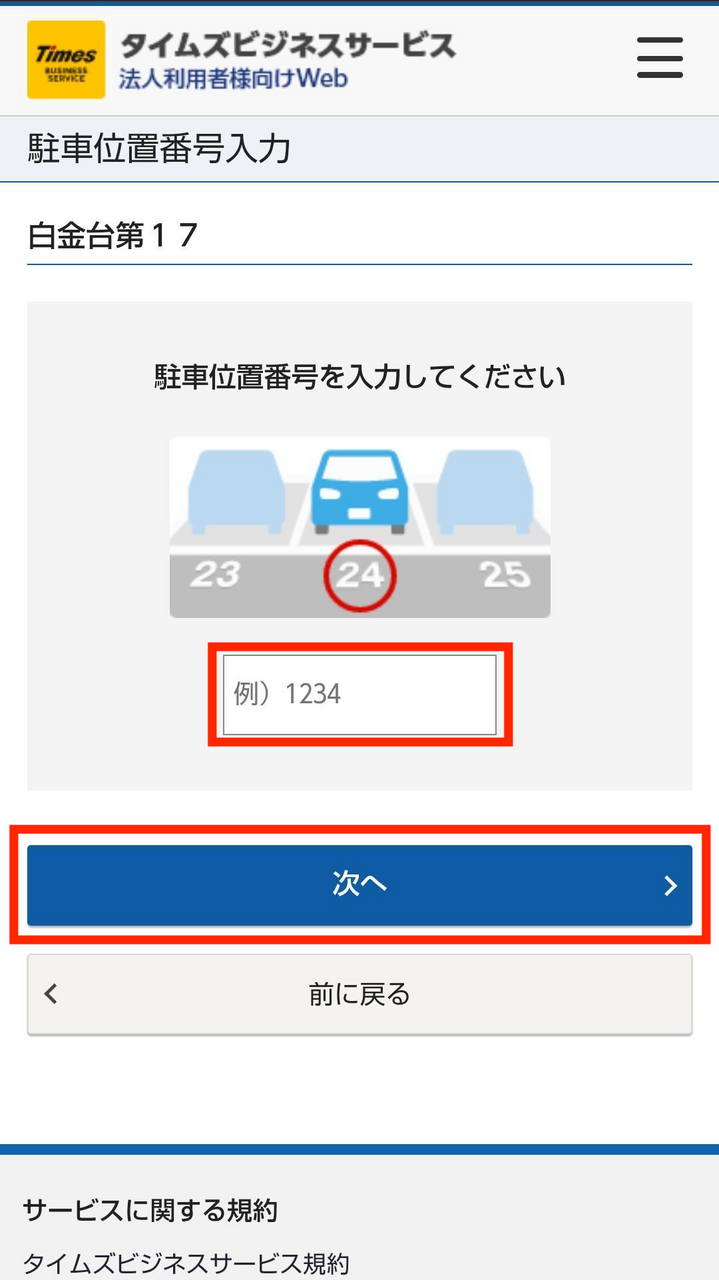
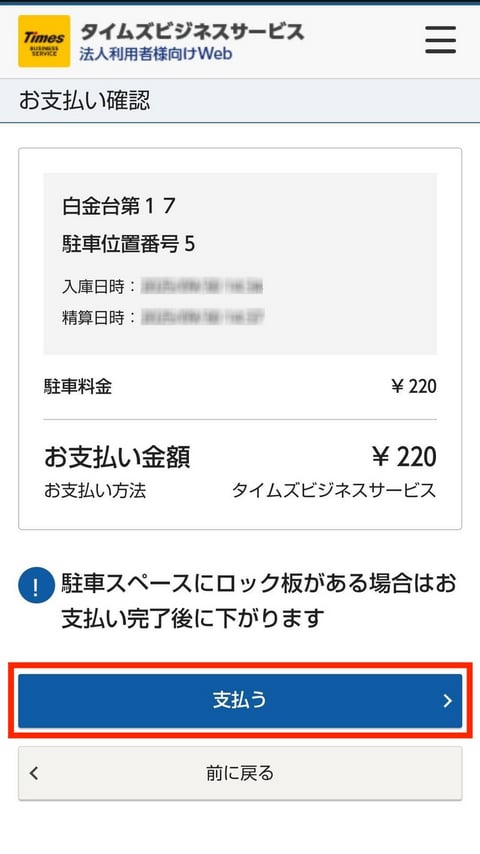
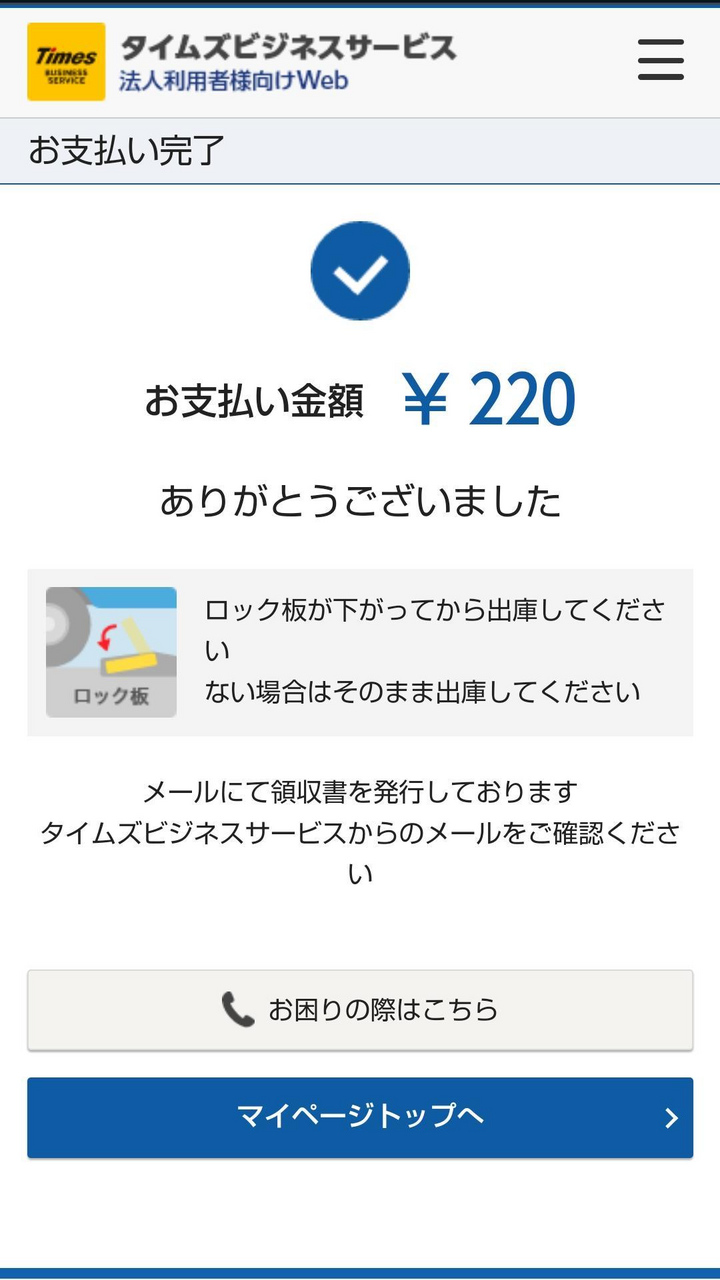
精算方法を動画で確認
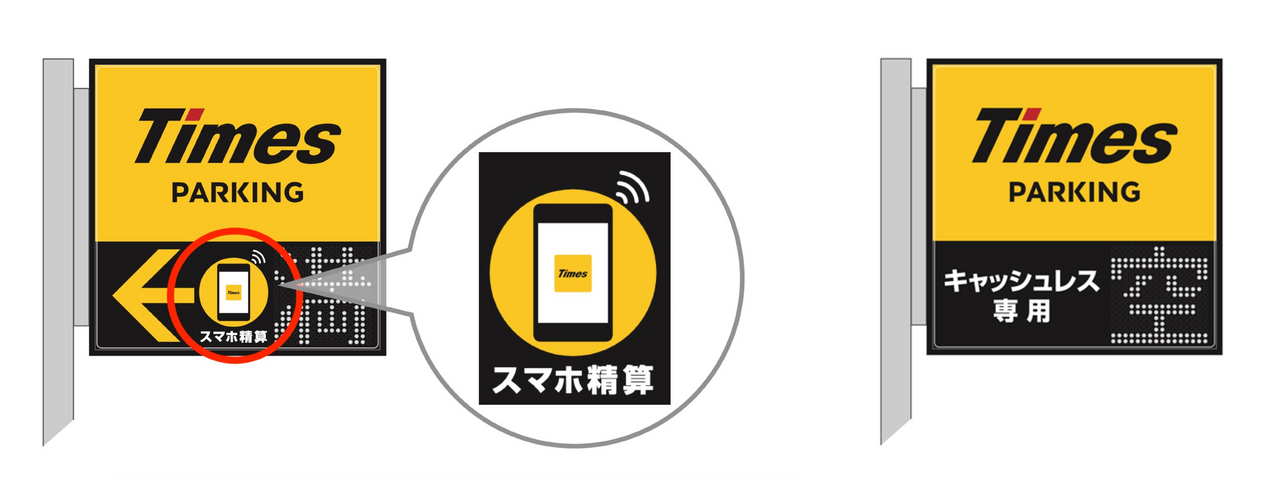
スマホ精算が使える駐車場の見分け方
- 事前にWebで確認する方法
タイムズの駐車場検索の駐車場詳細ページで「タイムズビジネスカード」、「スマホ精算」がオンになっている駐車場が対象です。
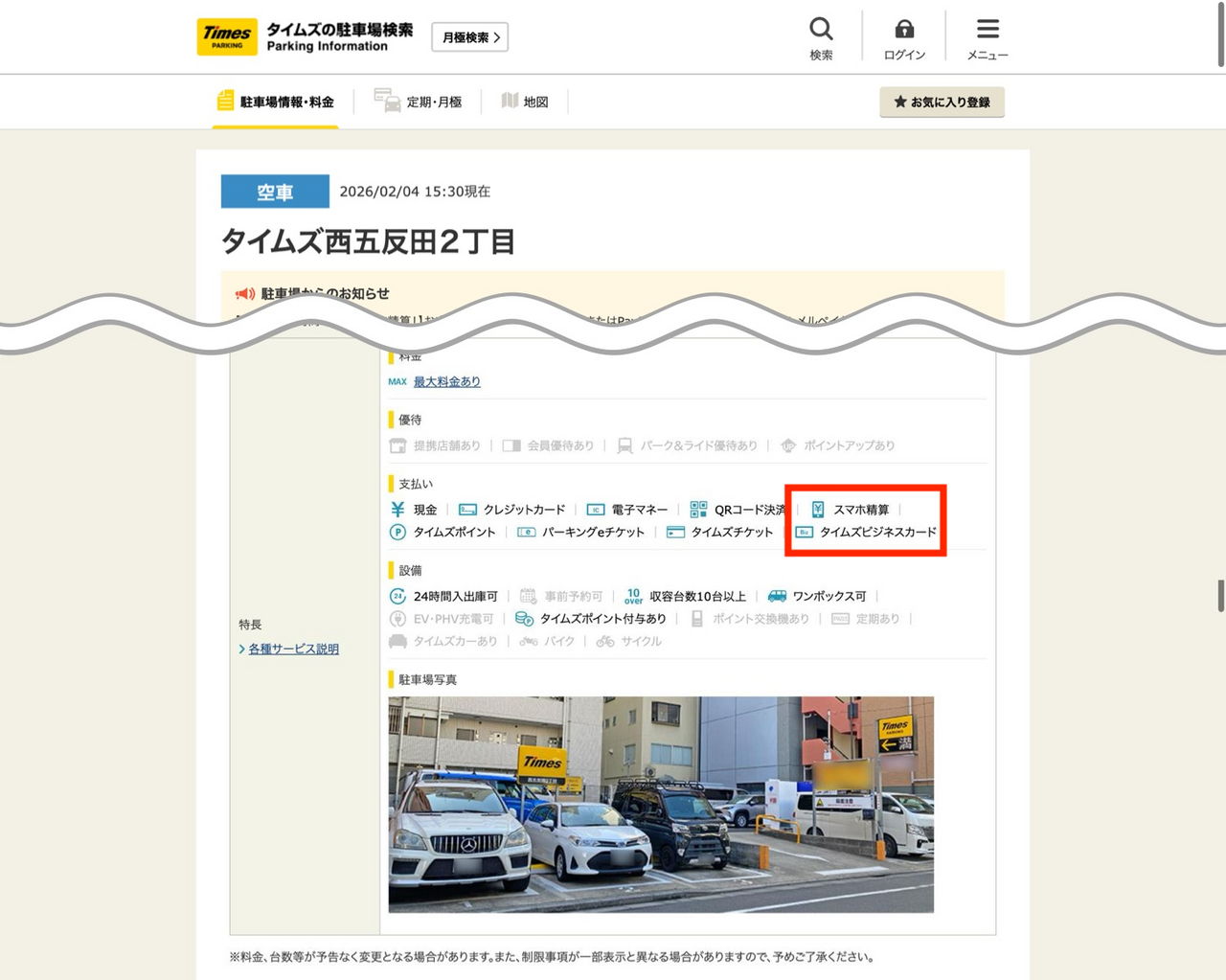
- 現地で確認する方法
タイムズパーキング現地看板(空車・満車表示)に、「スマホ精算」もしくは「キャッシュレス専用」の表示がある駐車場が対象です。
一部、「スマホ精算」や「キャッシュレス専用」のイラストがなくてもスマホ精算が使える駐車場もございます。精算を開始し、駐車場選択画面に表示される駐車場で精算が可能です。
🔰利用履歴確認
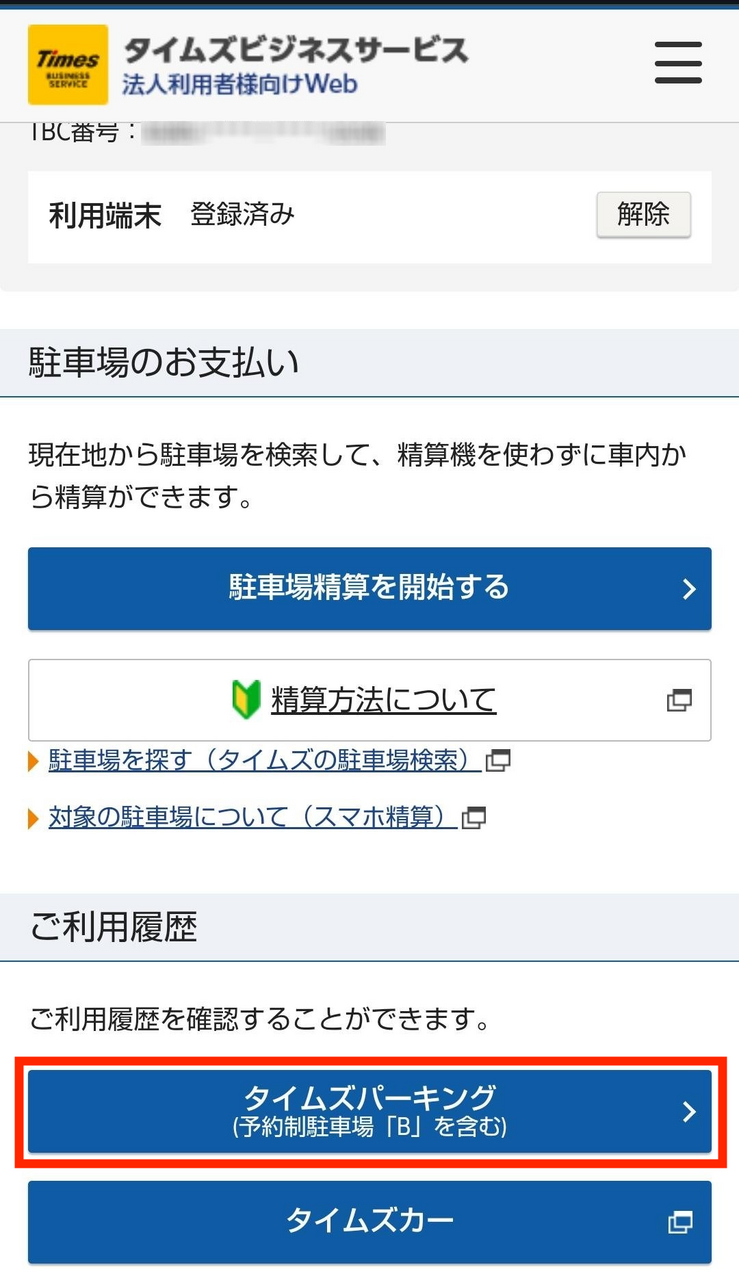
マイページトップの「ご利用履歴」よりタイムズパーキング、タイムズカーのご利用履歴を確認いただけます。
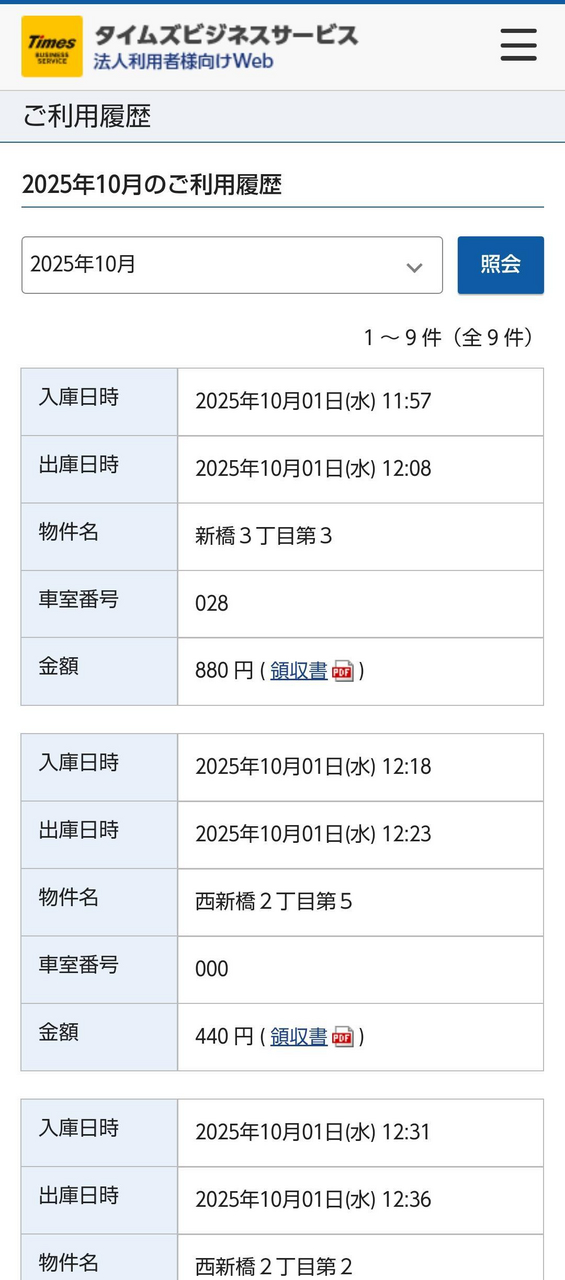
ご利用履歴の表示期間は当月含む過去3ヶ月分です。
領収書メールの紛失時など、「領収書」ボタンからPDFファイルをダウンロードいただけます。
予約制駐車場「B」の領収書はございません。
🔰お困りごと・よくある質問
確認したい内容が下記にない場合は、こちらもご確認ください。
🔰タイムズカーとは
🔰運転免許証アップロード
タイムズカーを利用するためには、運転免許証の登録が必要です。
タイムズカーの運転者マイページから運転免許証をアップロードしてください。
アップロード後、不備がなければ4営業日程度(土日祝日・年末年始を除く)で
「運転免許証登録完了のご案内」メールが送信されます。
タイムズカーの運転者マイページ
🔰タイムズカー予約・利用方法
運転免許証の登録が完了すると、予約が可能になります。
予約は、Webサイト(パソコン・スマートフォン)やアプリから、24時間365日いつでもカンタンに予約可能です。
予約から利用までの詳細はこちらをご確認ください。