
カード追加(運転者登録)/追加の確認・取消
Webからカード追加(運転者登録)などのお手続きができます。
※ご契約内容によっては、オンライン手続きができない場合があります。その場合は書面にてお申し込みください。
※お支払い方法がクレジットカード払いの場合、有効なクレジットカードの登録が必要です。
追加:タイムズカー契約ありの場合
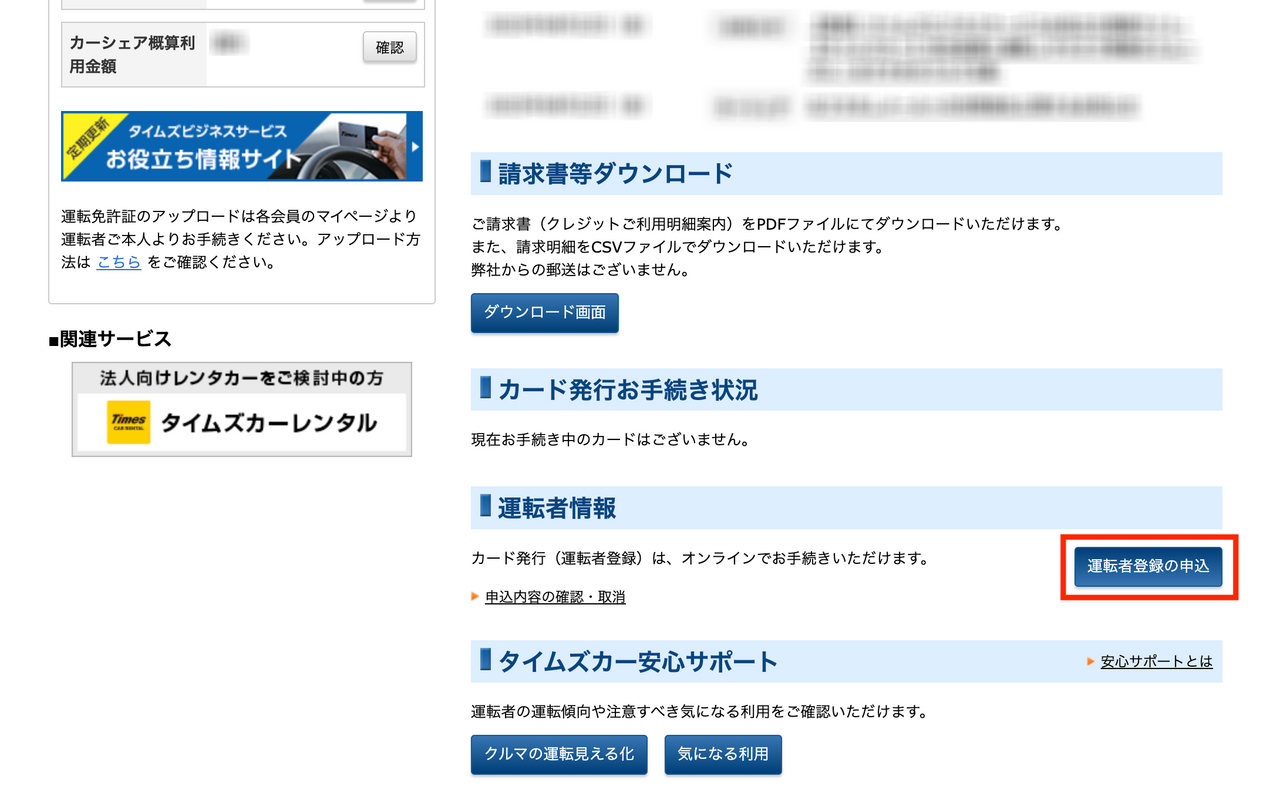
1. 法人管理者様向けWebトップページの「運転者情報」項目の「運転者登録の申込」をクリック
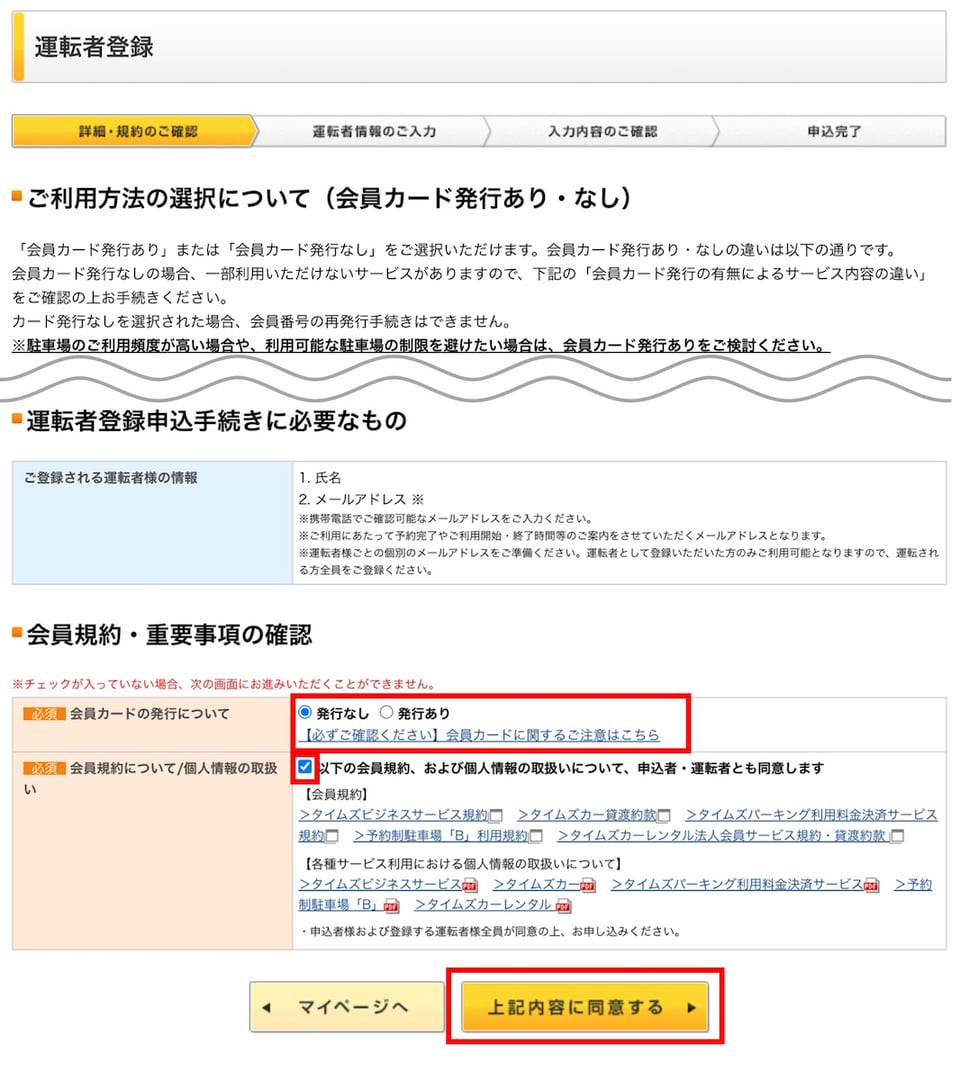
2.詳細・規約を確認し、「会員規約・重要事項の確認」にチェックを入れ、「上記内容に同意する」をクリック
※「会員カード発行あり」または「会員カード発行なし」をご選択いただけます。
会員カード発行あり・なしの違いは、詳細・規約のご確認画面『ご利用方法の選択について(会員カード発行あり・なし)』を必ず事前にご確認のうえ、ご選択ください。
※駐車場のご利用頻度が高い場合や、利用可能な駐車場の制限を避けたい場合は、「会員カード発行あり」をご検討ください。
※サービス内容によっては、会員カード発行のあり・なしをお選びいただけない場合があります。
※チェックを入れると、「未入力の項目があります」から「上記内容に同意する」にボタンが変わります。
3. 運転者情報の登録
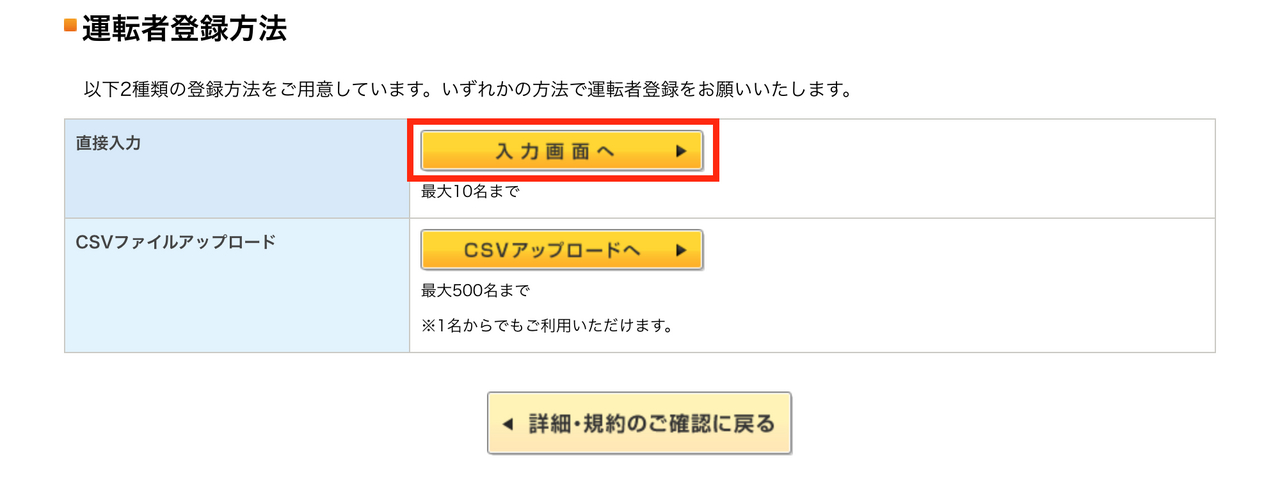
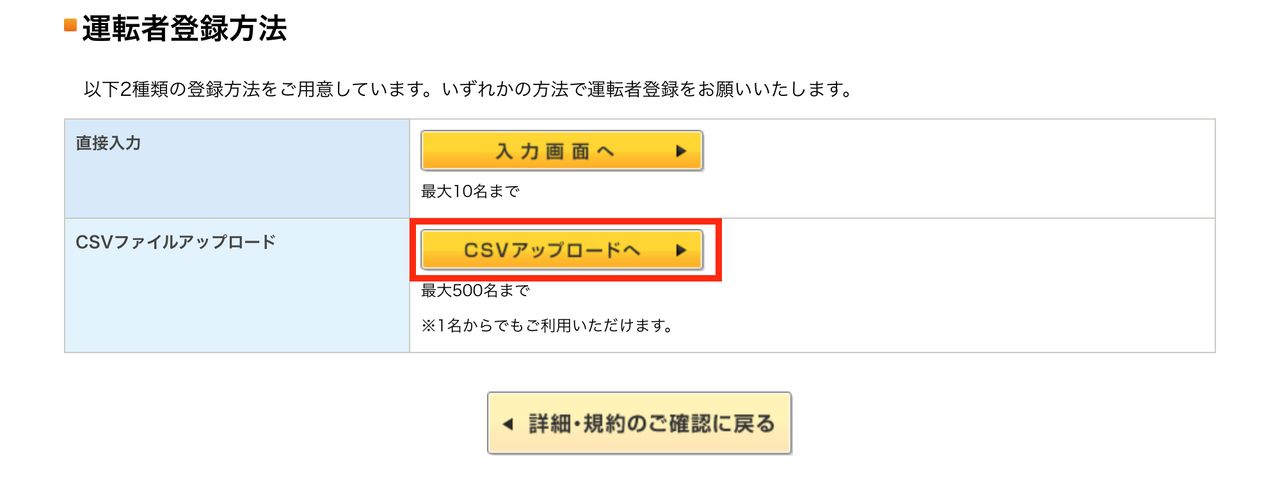
2つの登録方法からお選びいただけます。
一度の運転者登録手続きでは、カード発行あり・なしを混在して登録することはできません。 カード発行あり・なしの両方を登録したい場合は、それぞれ分けて2回お手続きください。
- 直接入力(最大10名まで)
- CSVファイルアップロード(最大500名まで)
※最大人数を超える場合は複数回に分けてご登録ください。
3-1-1. 直接入力の場合は「入力画面へ」をクリック
3-1-2. 運転者情報を入力後、「入力内容を確認する」をクリック
複数の運転者を登録する際は、「運転者情報(2人目)」や「運転者情報(3人目)」など該当フォームにチェックを入れてください。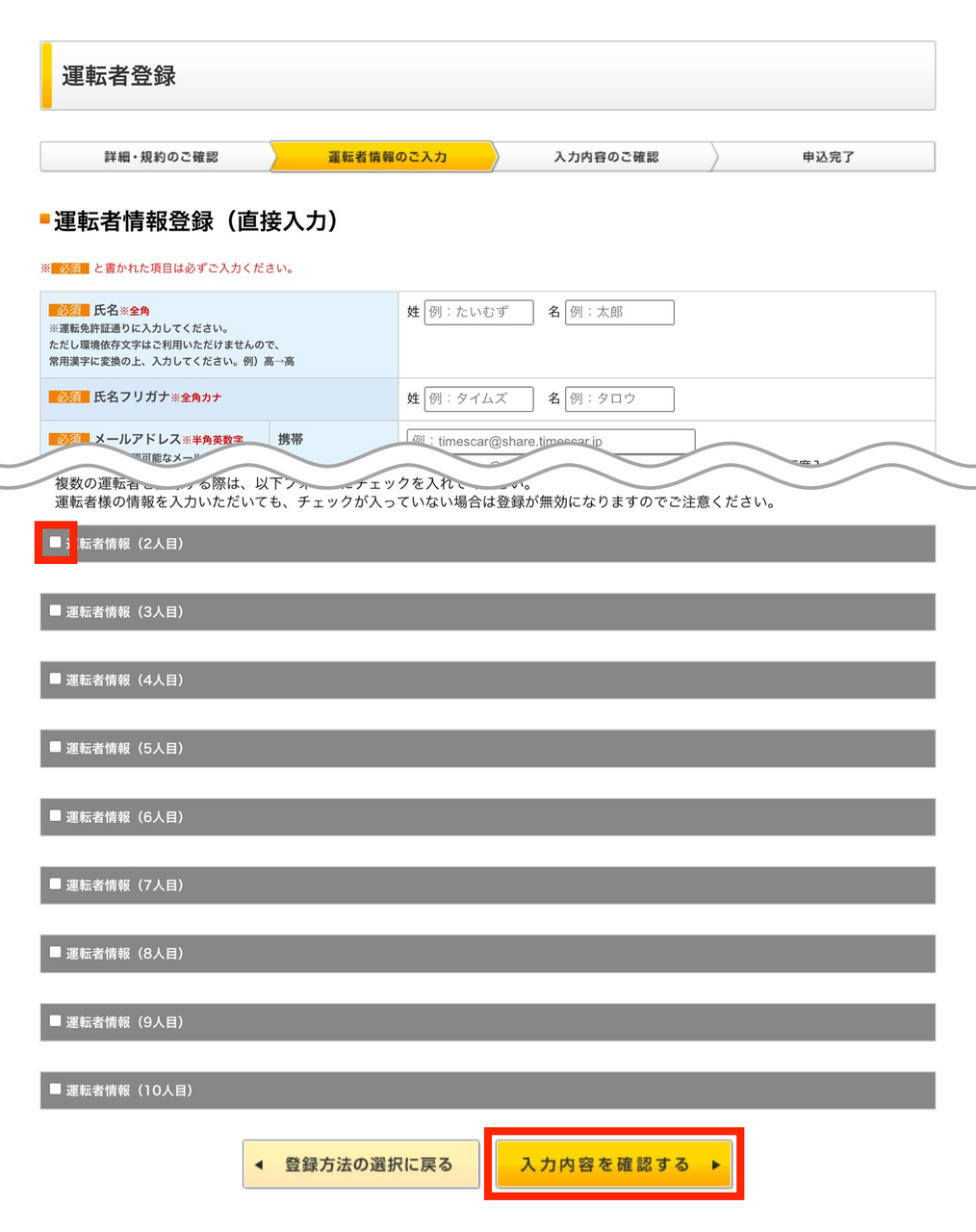
3-2-1. CSVファイルアップロードの場合は「CSVアップロードへ」をクリック
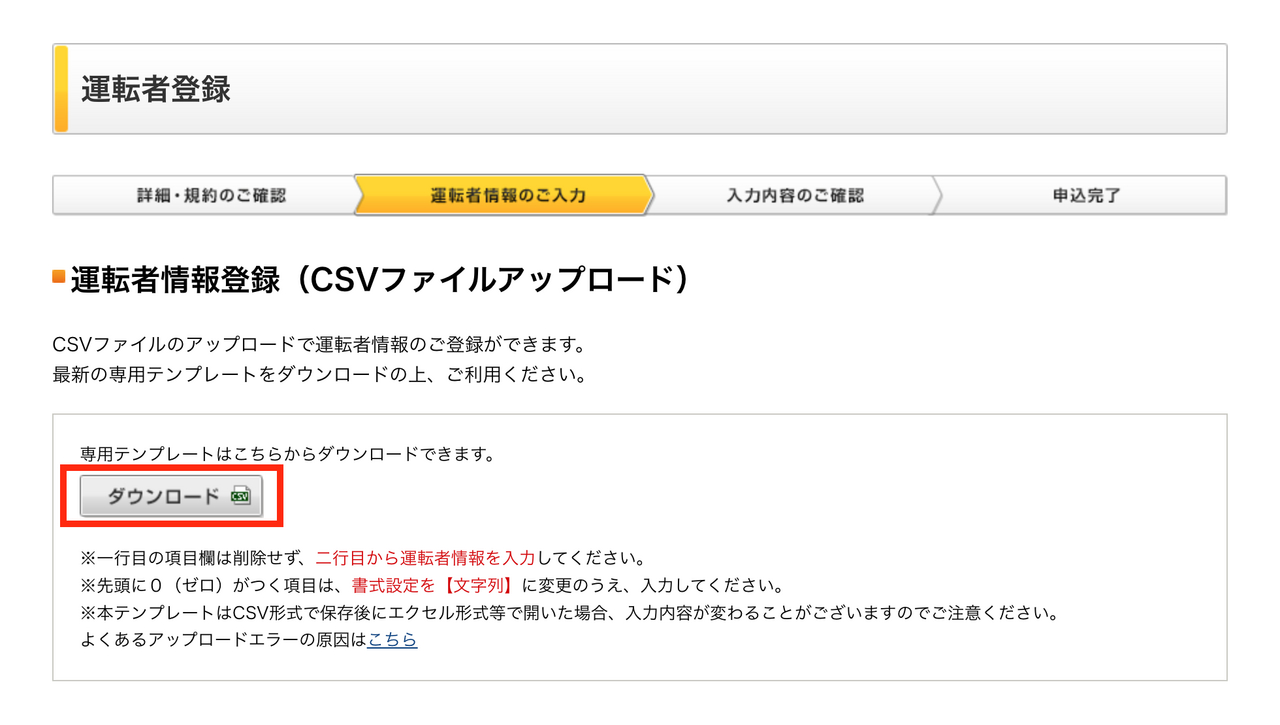
3-2-2. 専用テンプレートをダウンロードする
3-2-3. ダウンロードしたテンプレートに運転者情報を入力する
ご注意
- 一行目の項目欄は削除せず、二行目から運転者情報を入力してください。
- 先頭に0(ゼロ)がつく項目は、セルの書式設定を【文字列】に変更のうえ、入力してください。
- 本テンプレートはCSV形式で保存後にエクセル形式等で開いた場合、入力内容が変わることがございますのでご注意ください。
- よくあるアップロードエラーの原因はこちらをご確認ください。
CSVファイルには以下項目の入力が必要です。
<必須項目> 氏名、氏名フリガナ、メールアドレス、仮パスワード
<任意項目> 識別コード、グループコード
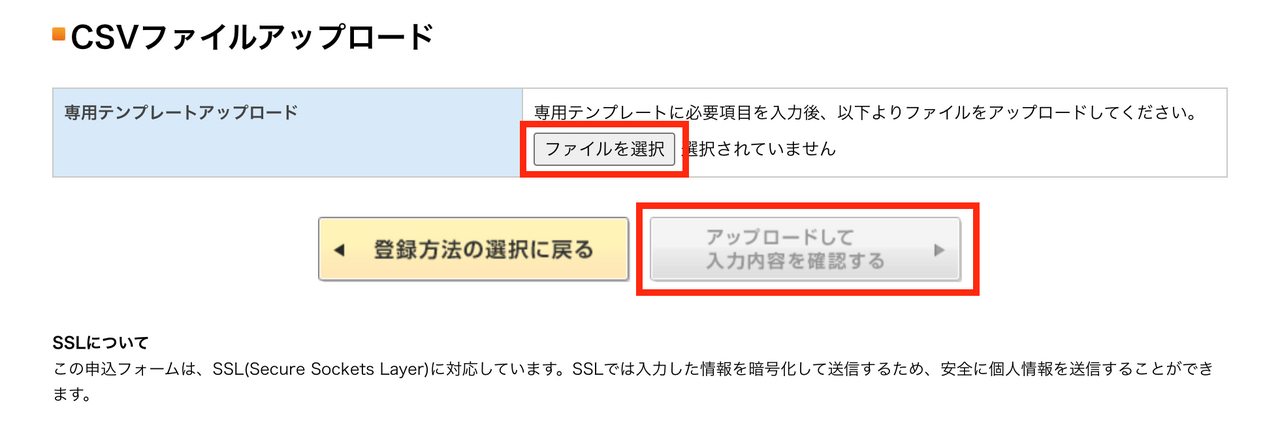
3-2-4. 作成したファイルを画面下部の「ファイルを選択」から選択
3-2-5. 「アップロードして入力内容を確認する」をクリック
※チェックを入れると、ボタンが活性化します。
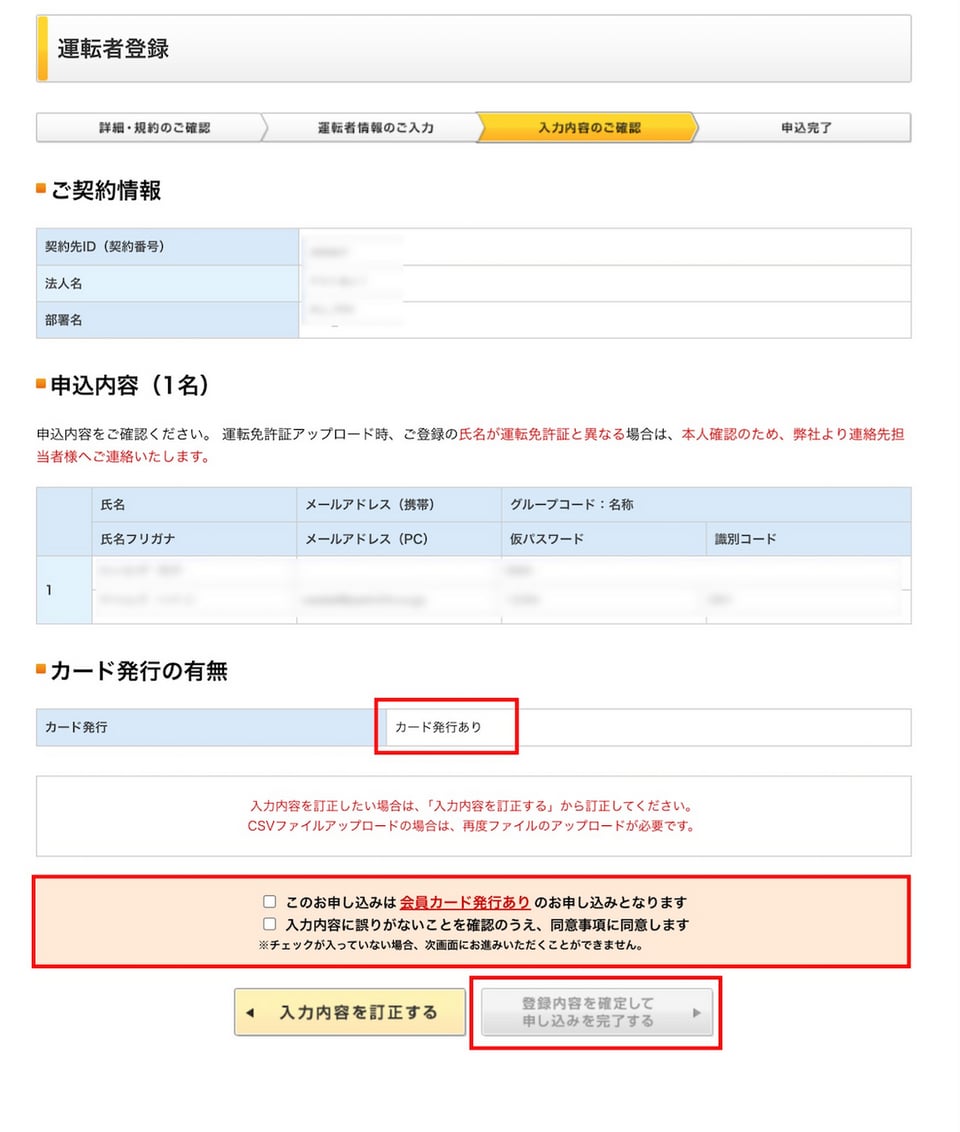
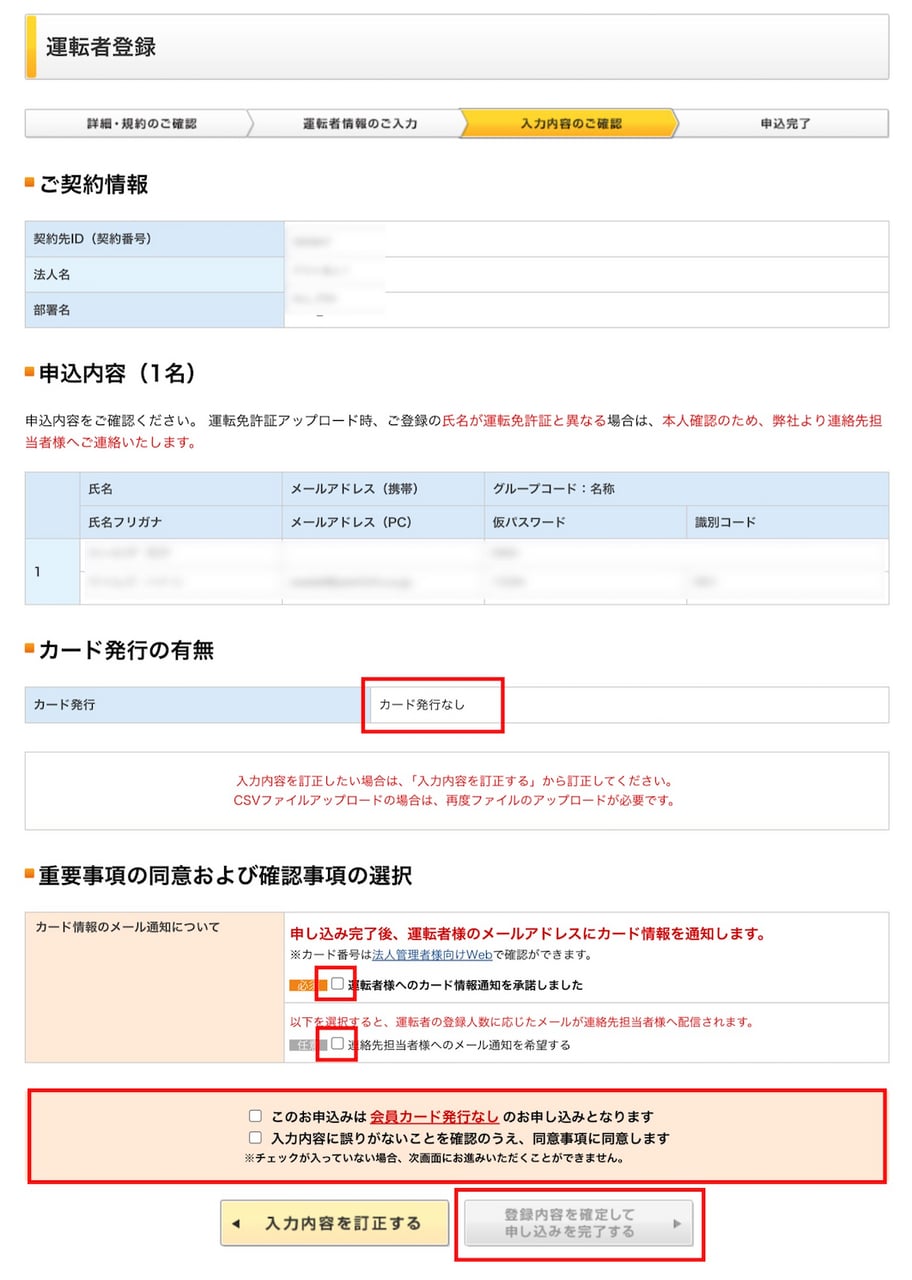
4.入力内容を確認し、問題がなければ「重要事項の同意および確認事項の選択」の内容を確認し、チェックを入れ、「登録内容を確定して申し込みを完了する」をクリック
入力内容に誤りがあった場合は「入力内容を訂正する」をクリック
カード発行ありをご選択の場合
カード発行なしをご選択の場合
※申し込み完了後、運転者様のメールアドレスにカード情報を通知します。
なお、連絡先担当者様への通知は任意です。ご希望により通知可能ですが、運転者の登録人数に応じて複数のメールが配信されますので、あらかじめご了承ください。
5. 申込完了
申込完了のメールはお送りしておりません。
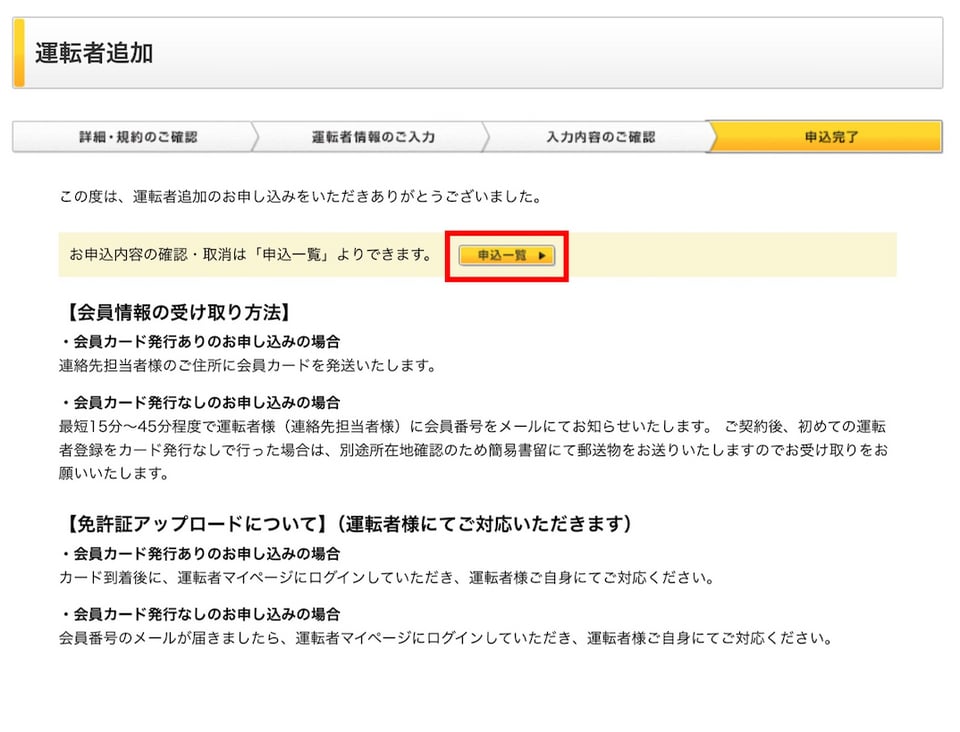
お申込内容の確認・取消は「申込一覧」よりできます。
【会員情報の受け取り方法】
・会員カード発行ありのお申し込みの場合
現在登録の連絡先担当者住所に会員カードを発送いたします。
ご登録の住所をご確認ください。
・会員カード発行なしのお申し込みの場合
最短15分~45分程度で運転者様(連絡先担当者様)に会員番号をメールにてお知らせいたします。
ご契約後、初めての運転者登録をカード発行なしで行った場合は、別途所在地確認のため書類を簡易書留にてお送りいたしますのでお受け取りをお願いいたします。
【免許証アップロードについて】(運転者様にてご対応いただきます)
・会員カード発行ありのお申し込みの場合
カード到着後に、運転者マイページにログインしていただき、運転者様ご自身にてご対応ください。
・会員カード発行なしのお申し込みの場合
会員番号のメールが届きましたら、運転者マイページにログインしていただき、運転者様ご自身にてご対応ください。
「カード発行お手続き状況」は、法人管理者様向けWebのトップページからご確認いただけます。
詳しくはこちらをご確認ください。
追加:タイムズカー契約なしの場合
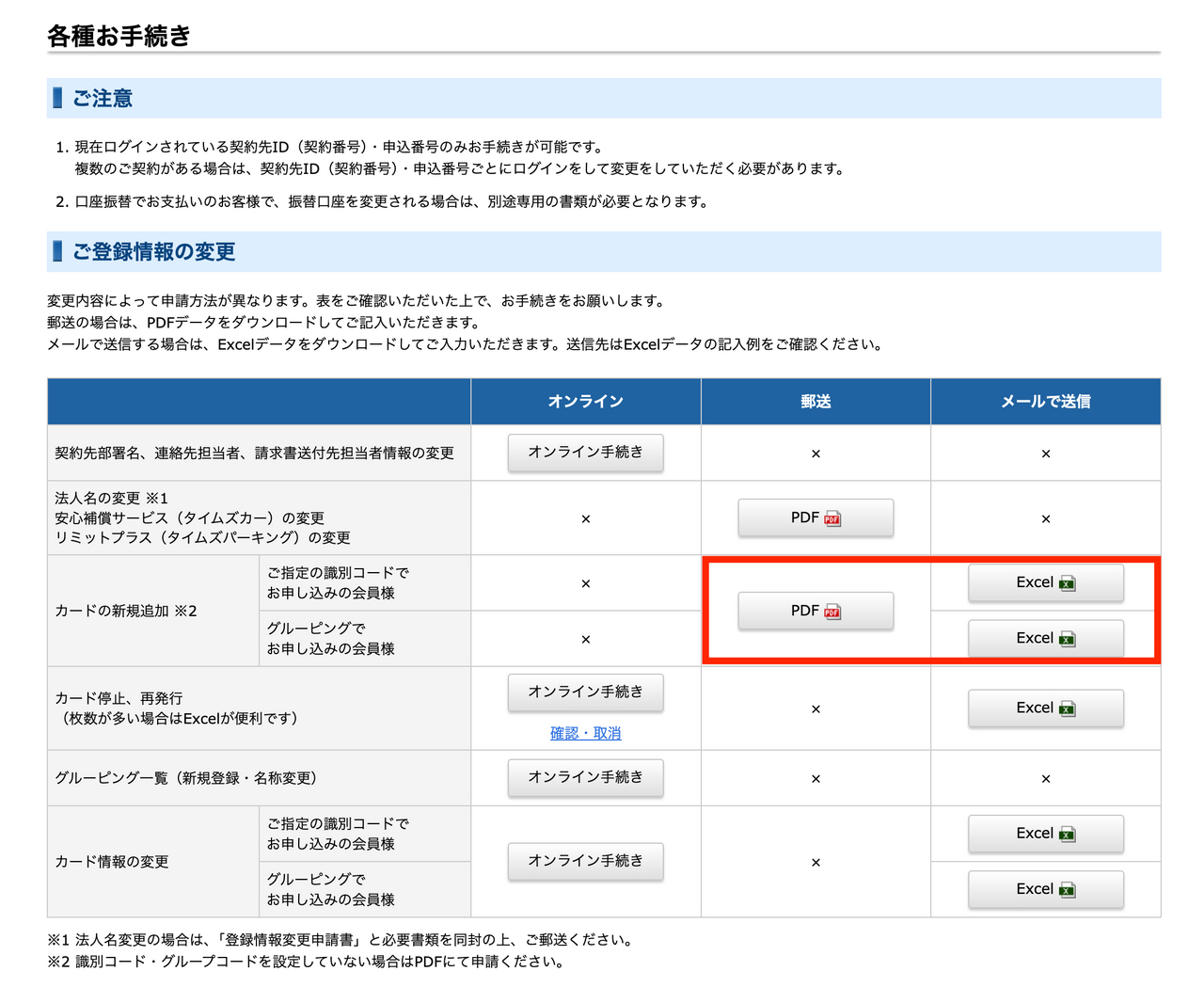
1. 法人管理者様向けWebトップページより、「各種お手続き」をクリック

2. 所定の書類(PDFまたはエクセルデータ)をダウンロードする
※識別コード・グループコードを設定かつ枚数が多い場合はエクセルデータが便利です。
3. 必要事項を記入する
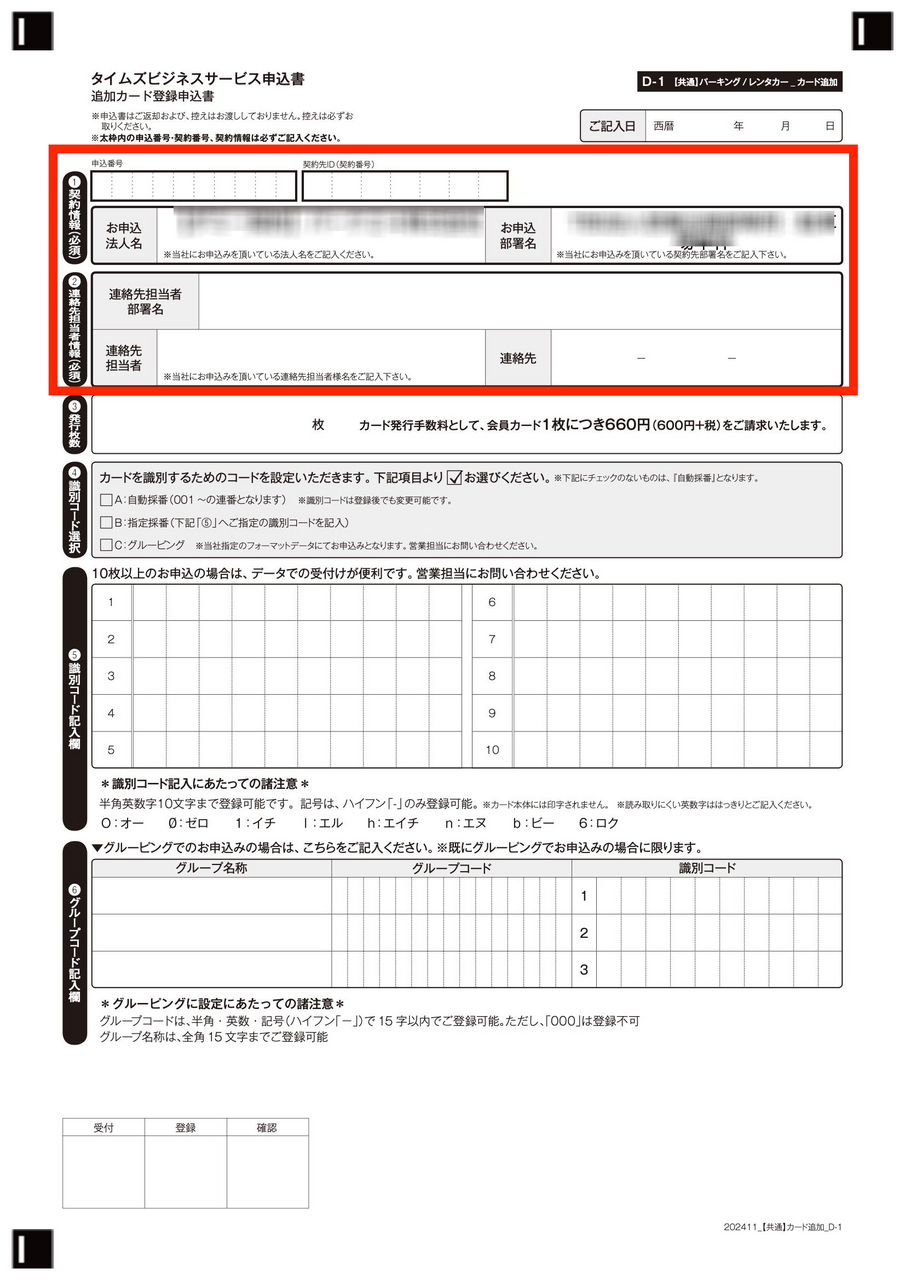
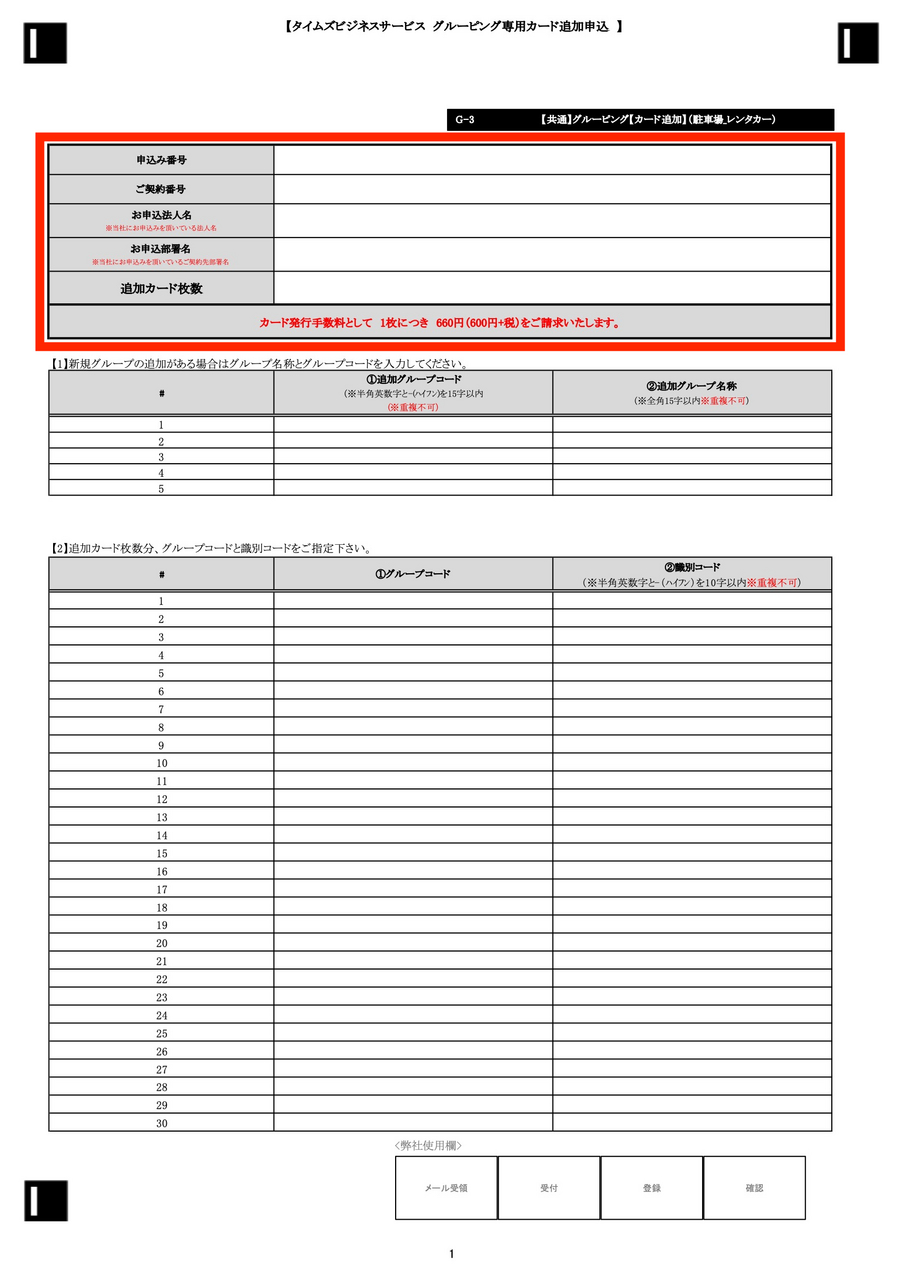
PDF、エクセルデータともに、赤枠部分は契約先を特定するために必要な情報です。
申込番号・契約先ID(契約番号)など、必ずご記入ください。
連絡先担当者、連絡先は弊社に登録されている正式名称をご記入ください。
※最新の書類をDLされた場合は、自動で入力される項目もあります。
※申込番号・契約先IDについては法人管理者様向けWebのトップページに記載があります。
<PDF>
<エクセルデータ>
サンプルとしてグルーピング設定用を表示しています。
4. 記載内容を確認し、メールで送信する
宛 先 tbc@times24.co.jp
PDF、エクセルデータともにメールでの提出に対応しております。
5. 弊社で確認後、カード追加手続きを実施
6. 連絡先担当者様宛にカード発送
カードは現在登録の連絡先担当者住所へ発送となります。ご登録の住所をご確認ください。
カード発行お手続き状況の確認
※カード発行ありをご選択いただいた場合のみ表示されます。
1. 法人管理者様向けWebトップページの「カード発行お手続き状況」項目を確認
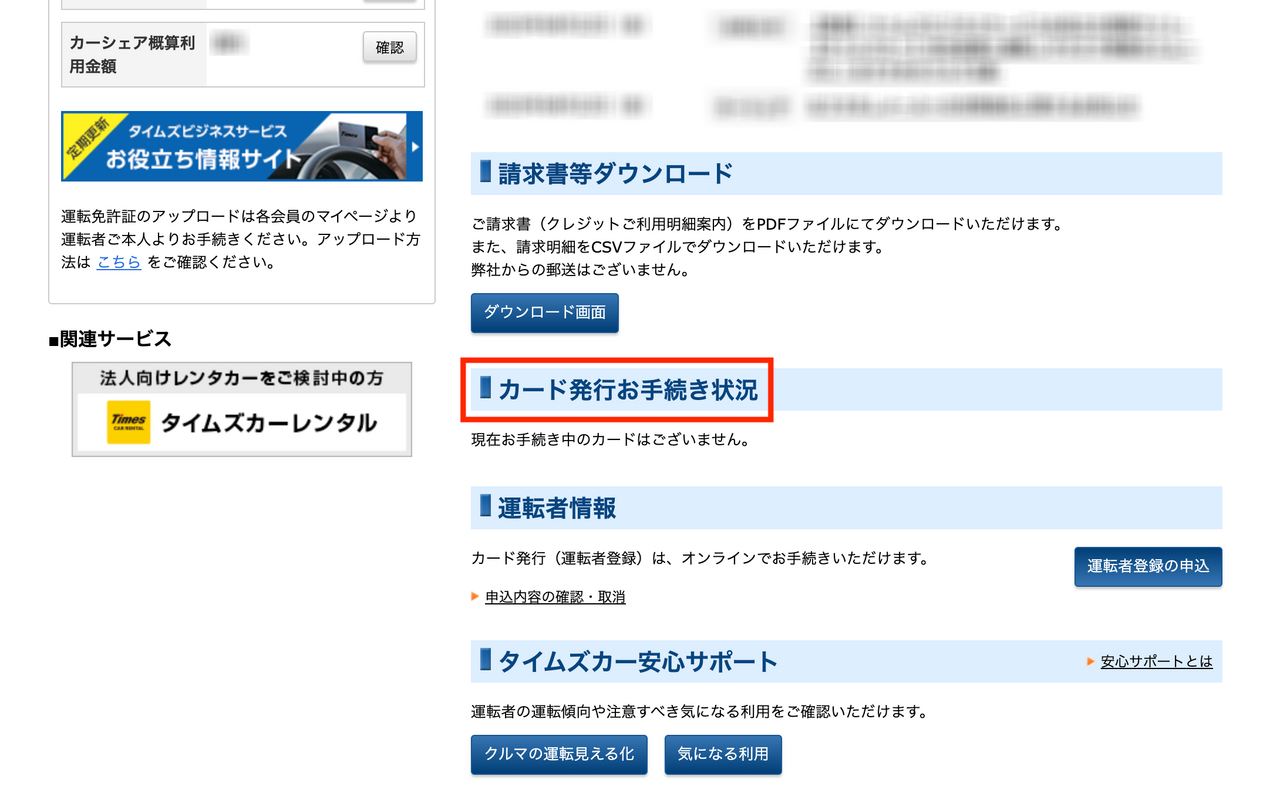
2. カード発行お手続き状況の表示例
※画像はイメージになります
⬛︎ 赤枠 → カード発行申請日
⬛︎ 黄色枠 → 下記内容の順番でお手続き状況を表示
⬛︎ 青枠 → カード発送予定日が表示
| 1. 申請済 → 弊社システム上で仮受付の状態 2. 受付済 → 弊社システム上で登録完了の状態 3. カード発送準備中 → 発送予定日を表示 4. カード発送 → 発送日を表示 |
※カード発送予定日の7日後に表示されなくなります。
※Webでお手続きいただいた申請のみ表示の対象です。
追加の確認・取消:タイムズカー契約ありの場合
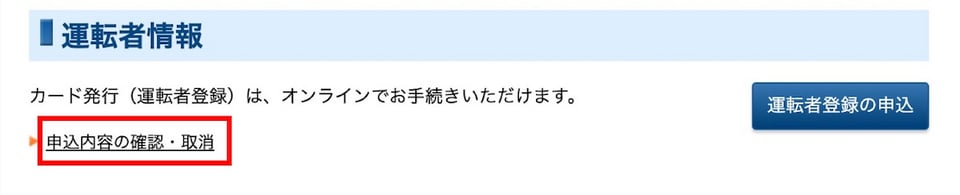
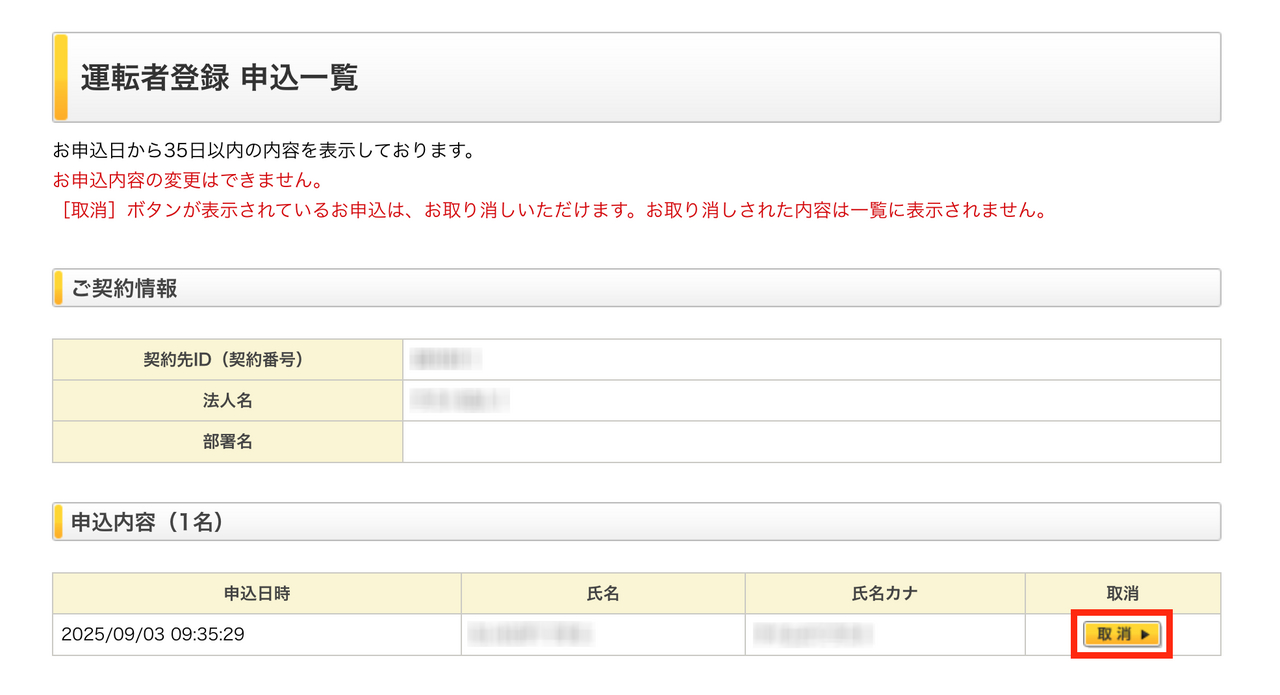
1. 法人管理者様向けWebトップページの「運転者情報」の「申込内容の確認・取消」をクリック
2. 申込一覧の確認
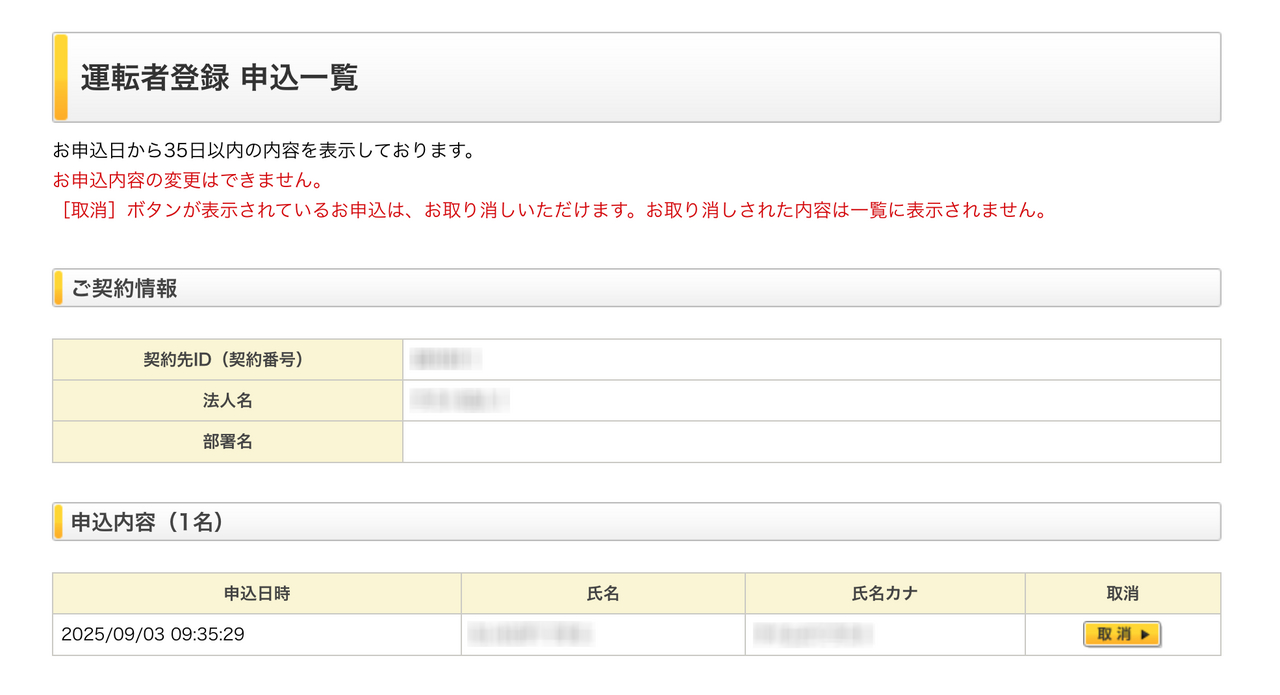
3. 申込を取り消したい内容の「取消」をクリック
ご注意
「取消」ボタンが表示されているお申込みは、お取り消しいただけます。お取り消しされた内容は一覧に表示されません。
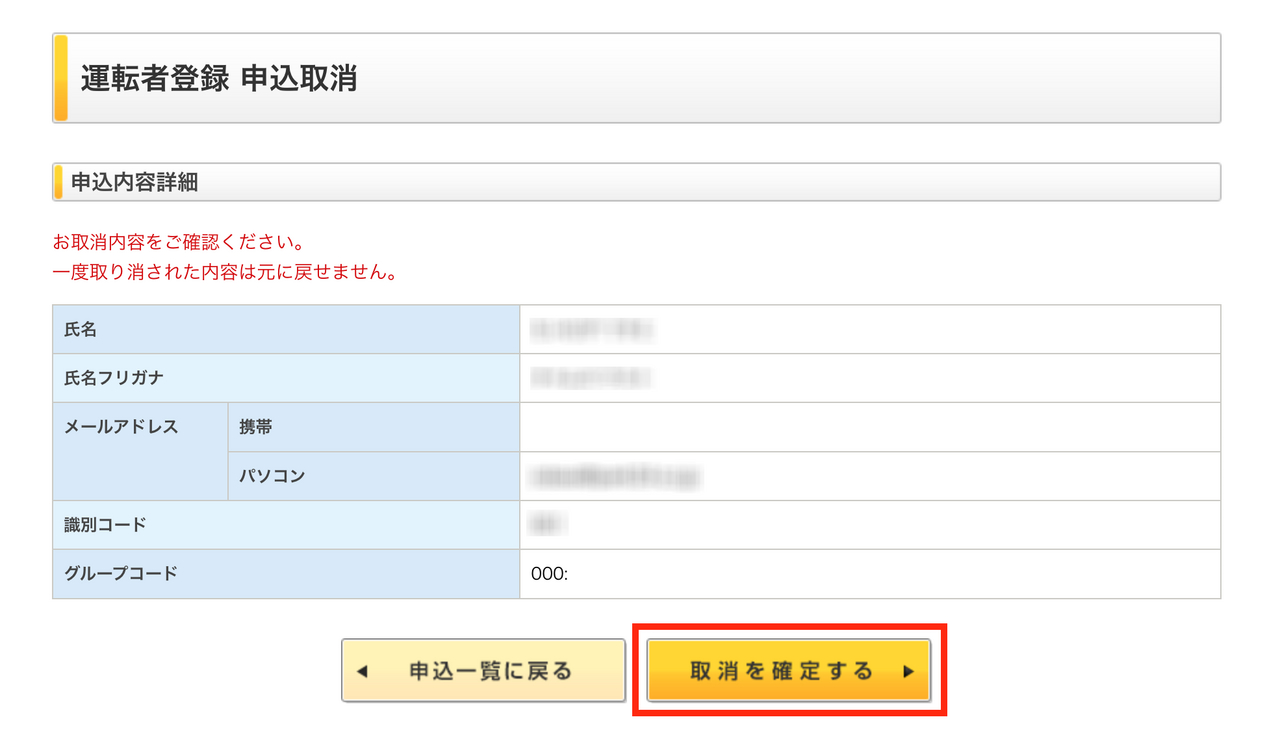
4. 「運転者登録申込取消」ページで情報を確認し、「取消を確定する」をクリック
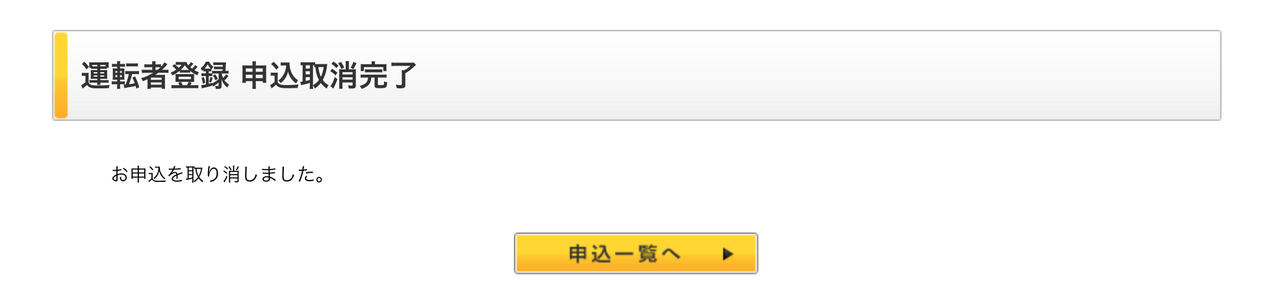
5. 運転者登録 申込取消完了
追加の確認・取消:タイムズカー契約なしの場合
お申し込みいただいた内容の確認・取消は対応しておりません。ご了承ください。