アカウント権限の追加/変更/削除
法人管理者様向けWebへログインできるアカウント権限を追加することで、請求書の管理や、カードの追加・再発行手続きなど、連絡先担当者様以外でも対応が可能です。
設定方法(権限の追加)
※連絡先担当者権限のみ設定が可能です。
1. 法人管理者様向けWebトップページ上部の「アカウント管理」をクリック
※ご契約中のサービスにより表示が異なります。

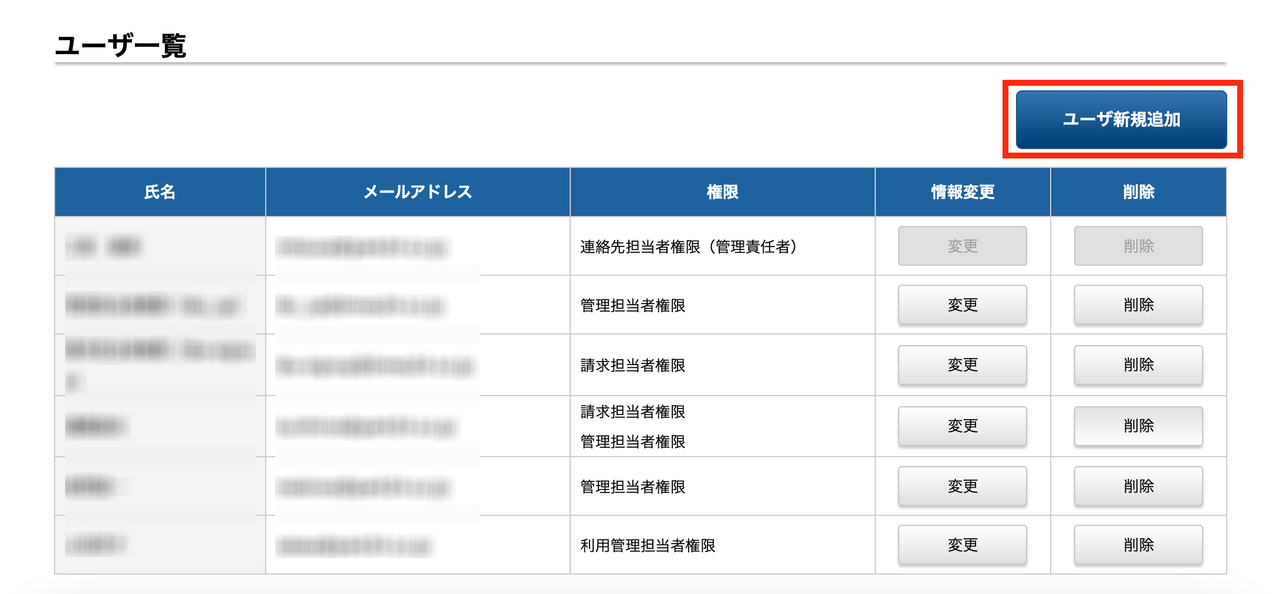
2. 「ユーザ新規追加」をクリック
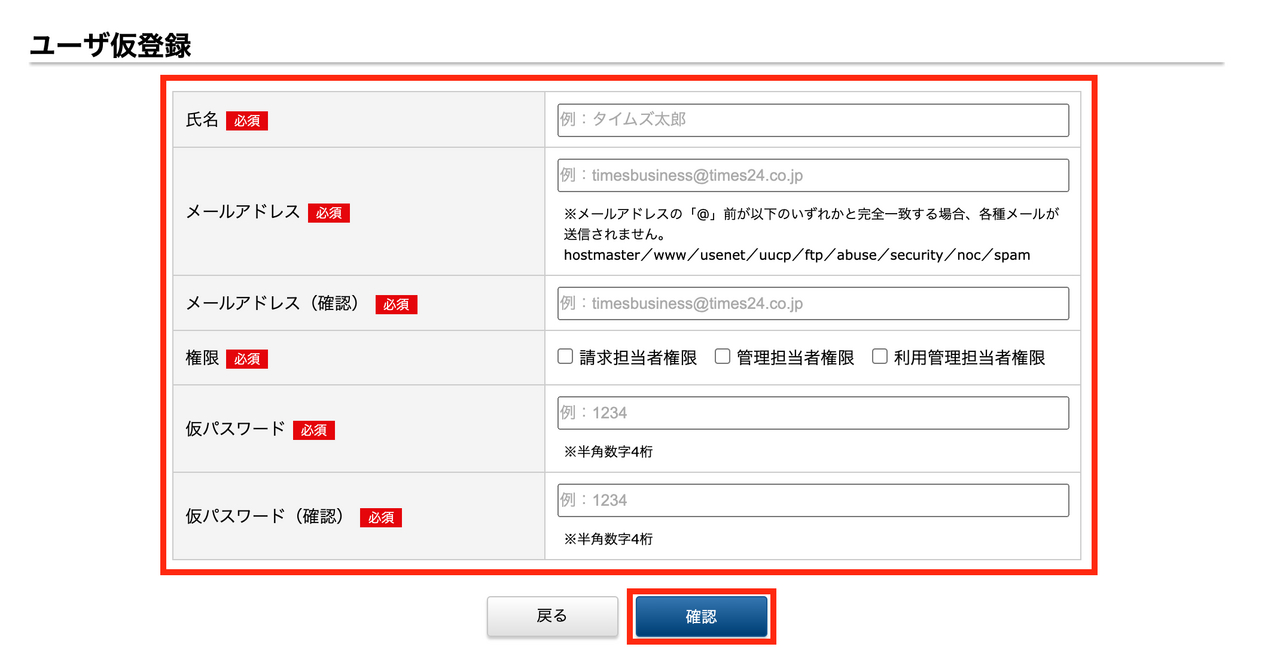
3. 権限を追加する担当者情報を入力の上、「確認」をクリック
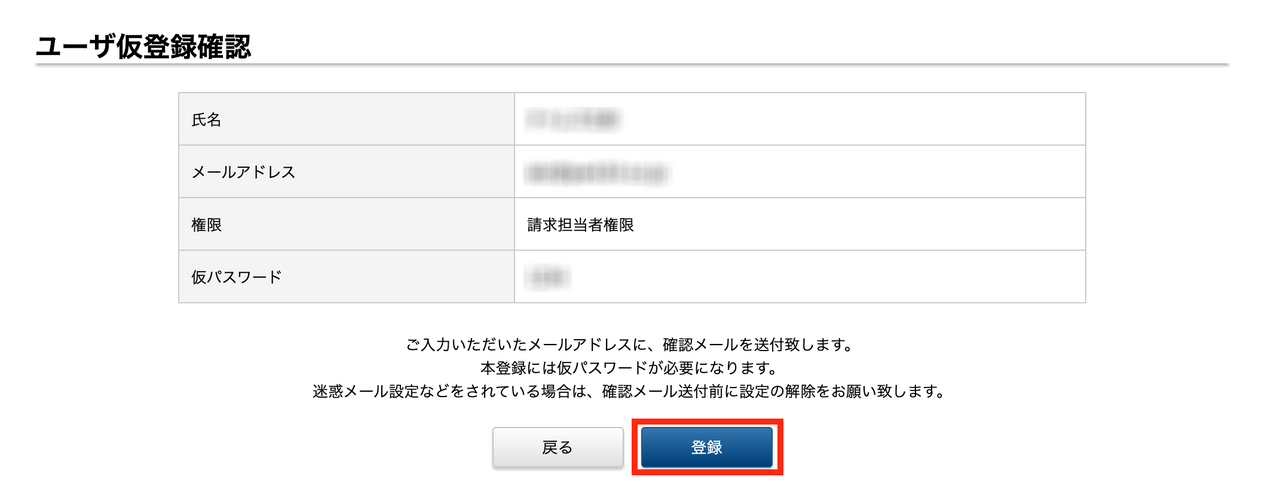
4. 入力内容を確認の上、「登録」をクリック
5. 仮登録完了
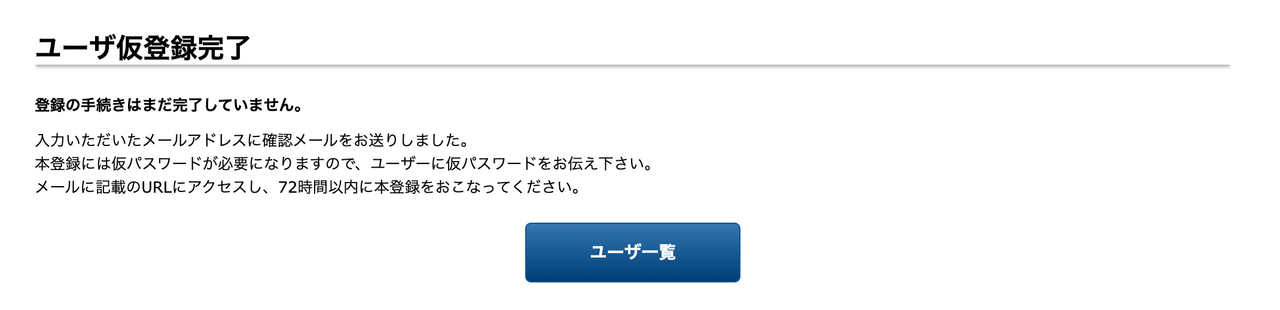
6. ユーザ追加対象者様にて本登録を実施
ユーザ仮登録画面でご入力いただいたメールアドレスに確認メールを送信いたします。メール記載のURLにアクセスし、72時間以内に本登録を行なってください。
本登録にはユーザ仮登録画面で入力いただいた仮パスワードが必要になりますので、連絡先担当者様からユーザ追加対象者様へ仮パスワードをお伝えください。
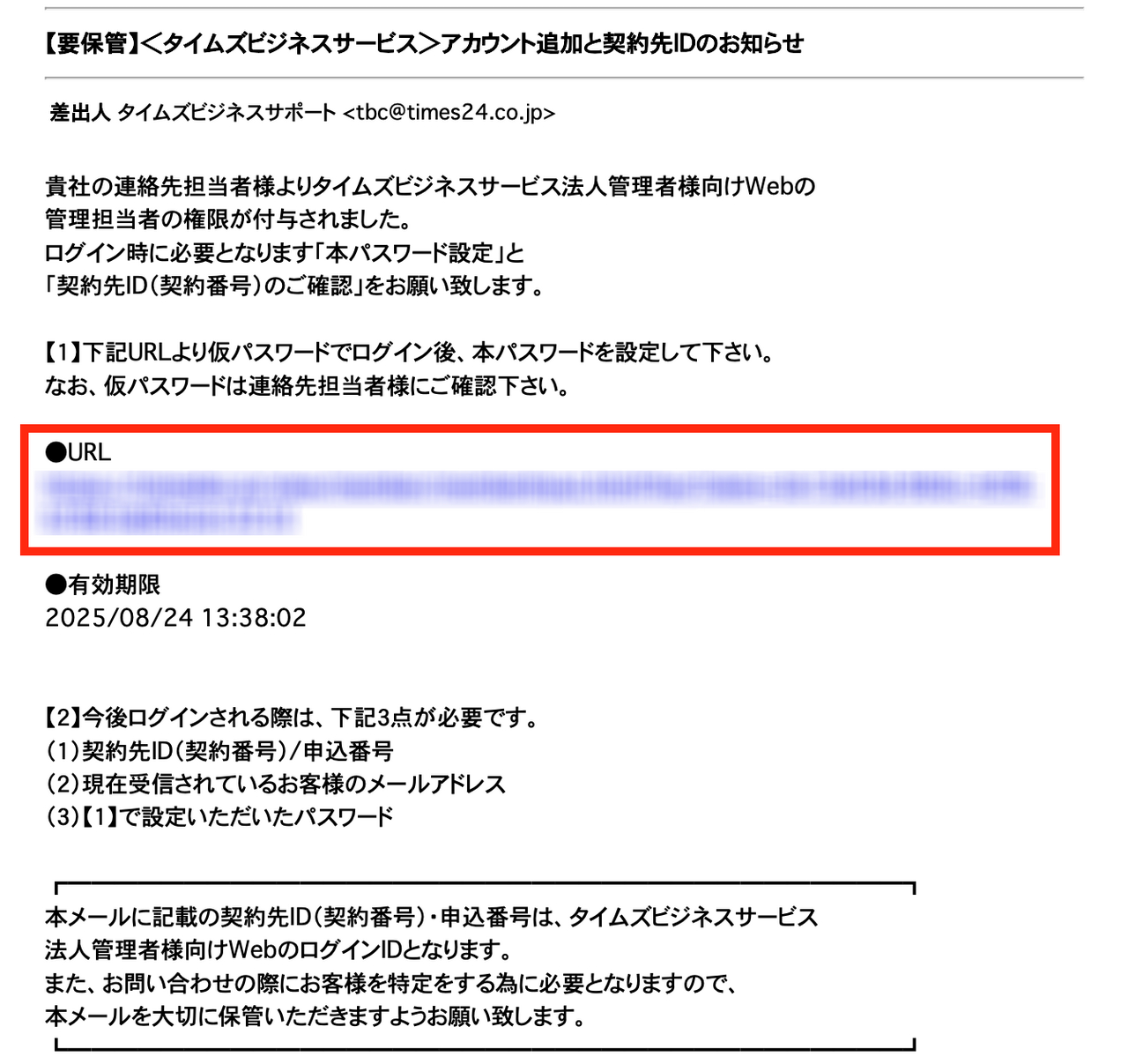
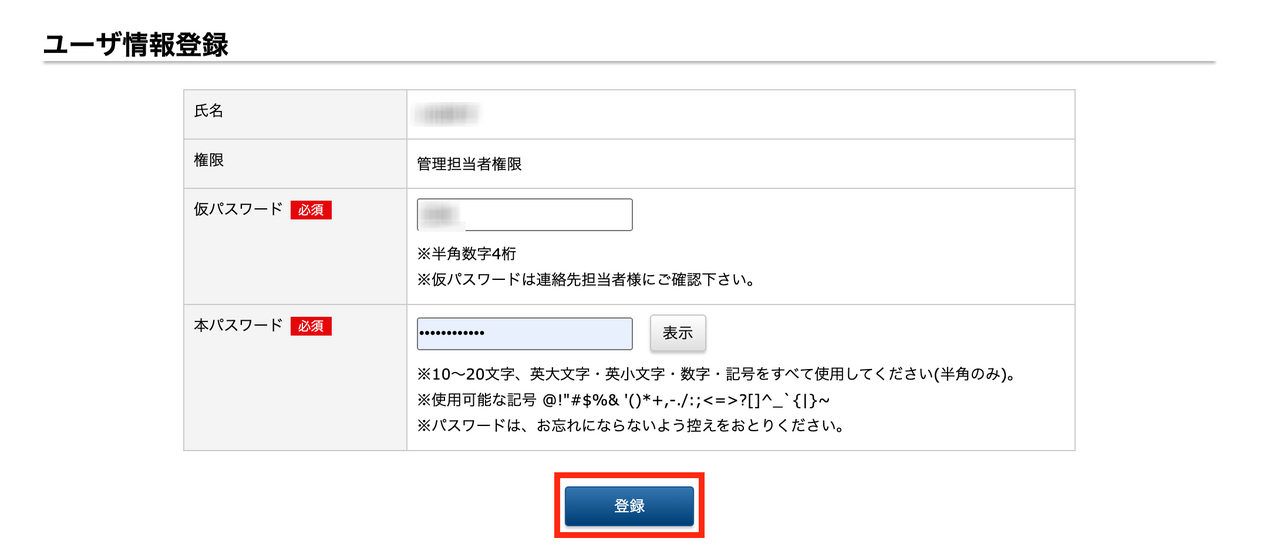
7. 仮パスワード、本パスワードを入力し、「登録」をクリック
8. 登録完了
登録が完了しましたら、アカウント管理のユーザ一覧へ反映されます。
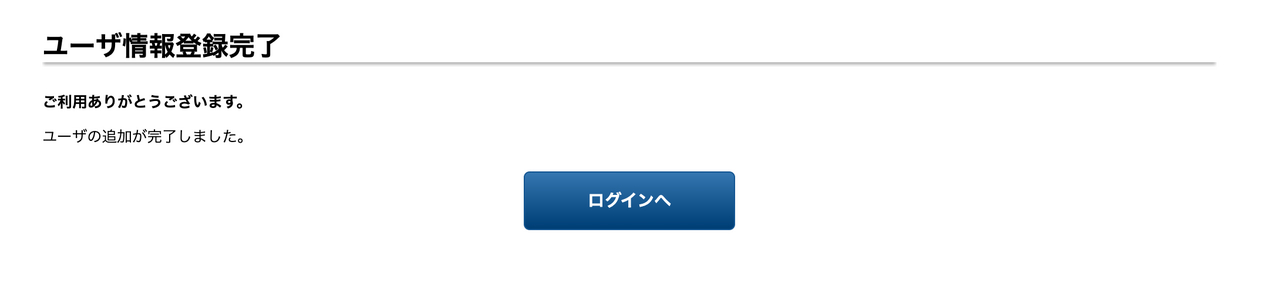
権限追加が完了いたしますと、連絡先担当者様以外の方でも請求書の管理や、カード再発行・追加のお手続きが可能になります。
各権限ごとに法人管理者様向けWebで閲覧できる項目は、以下の表をご確認ください。
権限表
⚫︎:閲覧可能 ー:閲覧不可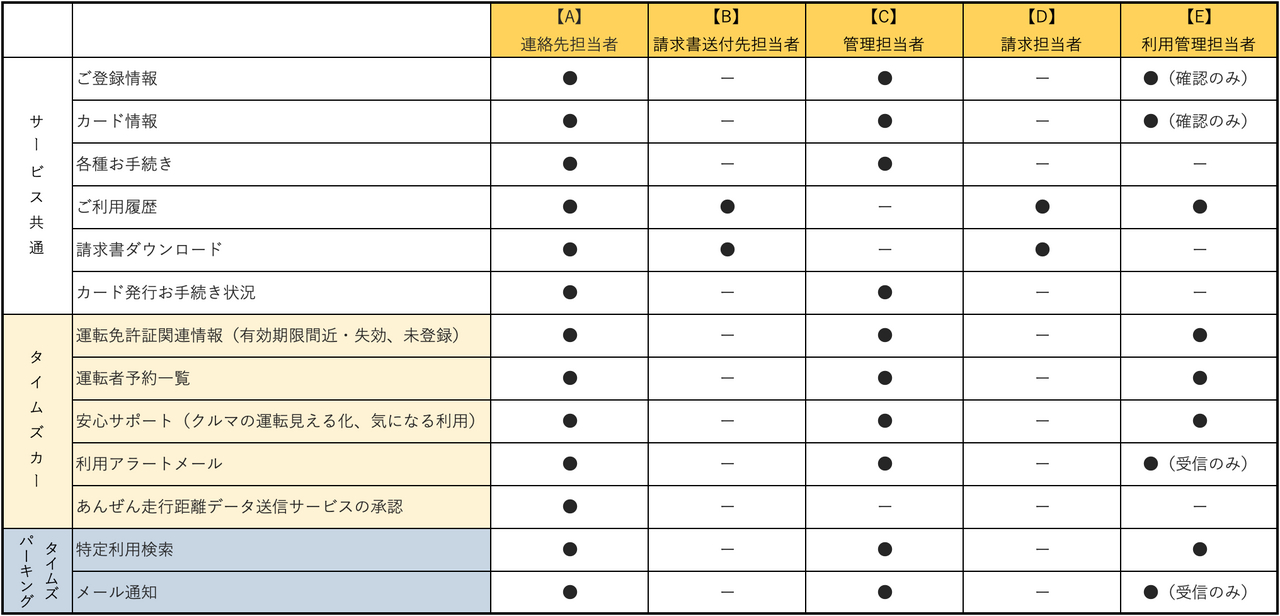
※【A】連絡先担当者と【B】請求書送付先担当者は必須項目のためお申し込み時に登録済みです。変更する場合は、法人管理者様向けWebトップページの「各種お手続き」にて、オンラインでのお手続きが可能です。変更方法はこちらをご確認ください。
設定方法(権限の変更)
1. 法人管理者様向けWebトップページ上部の「アカウント管理」をクリック
※ご契約中のサービスにより表示が異なります。
2. 変更したいユーザの「変更」をクリック
※連絡先担当者(管理責任者)」と「請求書送付先担当者」は、アカウント管理から担当者変更はできません。
「各種お手続き」よりご対応ください。
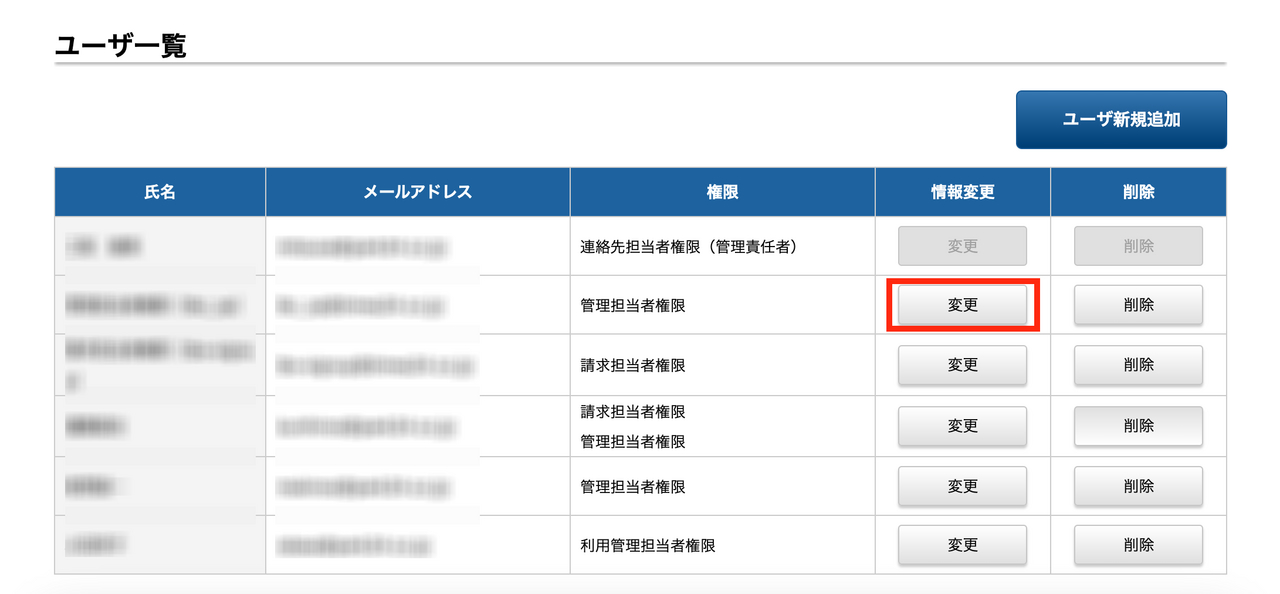
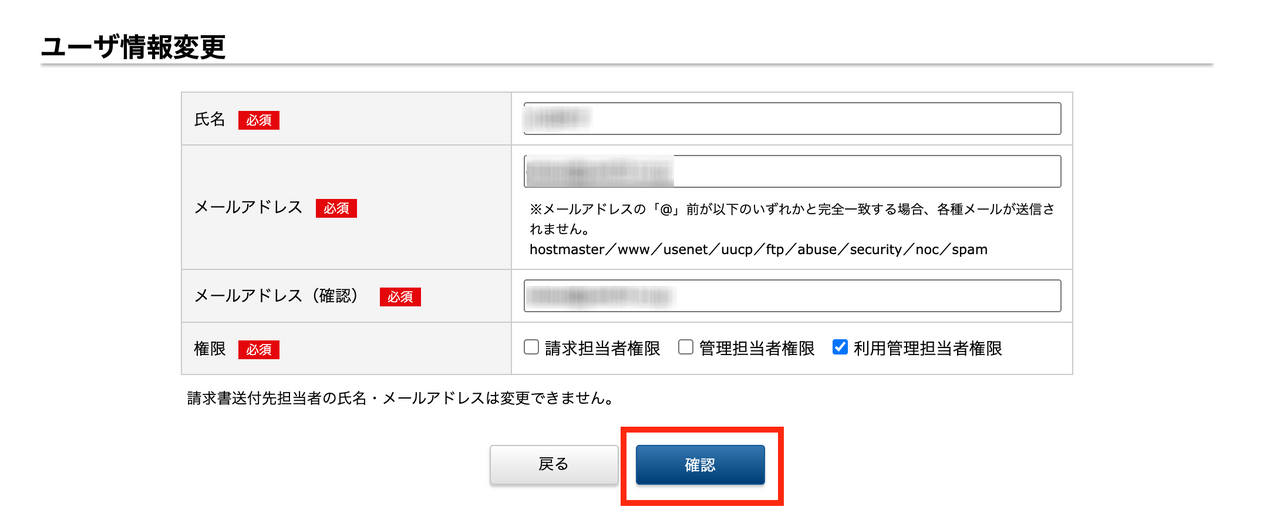
3. 変更したい情報を更新し、「確認」をクリック
※「請求担当者」「管理担当者」「利用管理担当者」から複数選択しての設定も可能です。
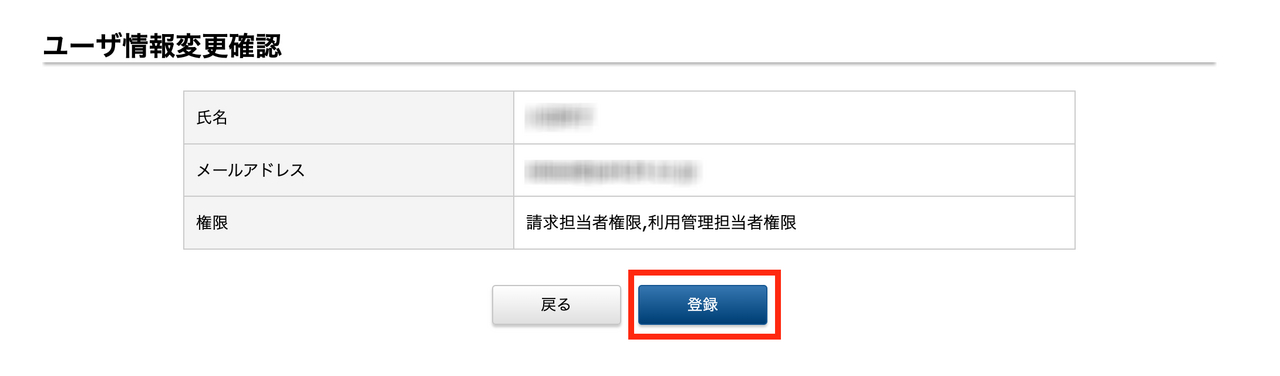
4. 記入に誤りがないかを確認し、「登録」ボタンをクリック
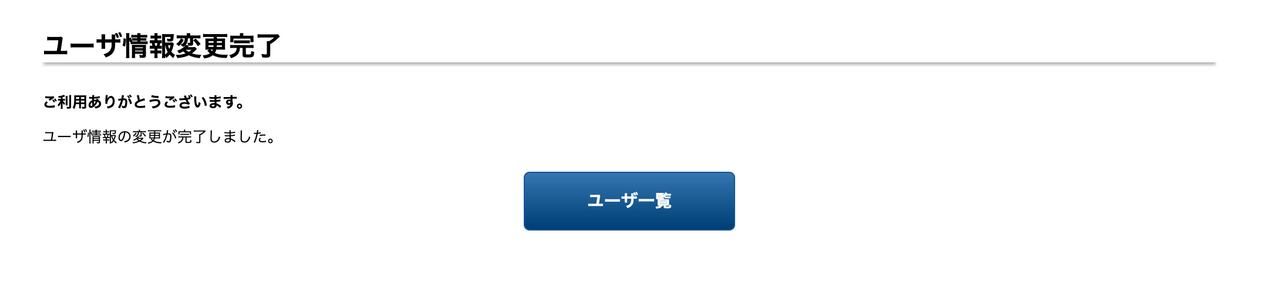
5. 情報変更完了
担当者様へ登録内容を変更した旨をお伝えください。担当者様には変更の通知はされません。
設定方法(権限の削除)
1. 法人管理者様向けWebトップページ上部の「アカウント管理」をクリック
※ご契約中のサービスにより表示が異なります。
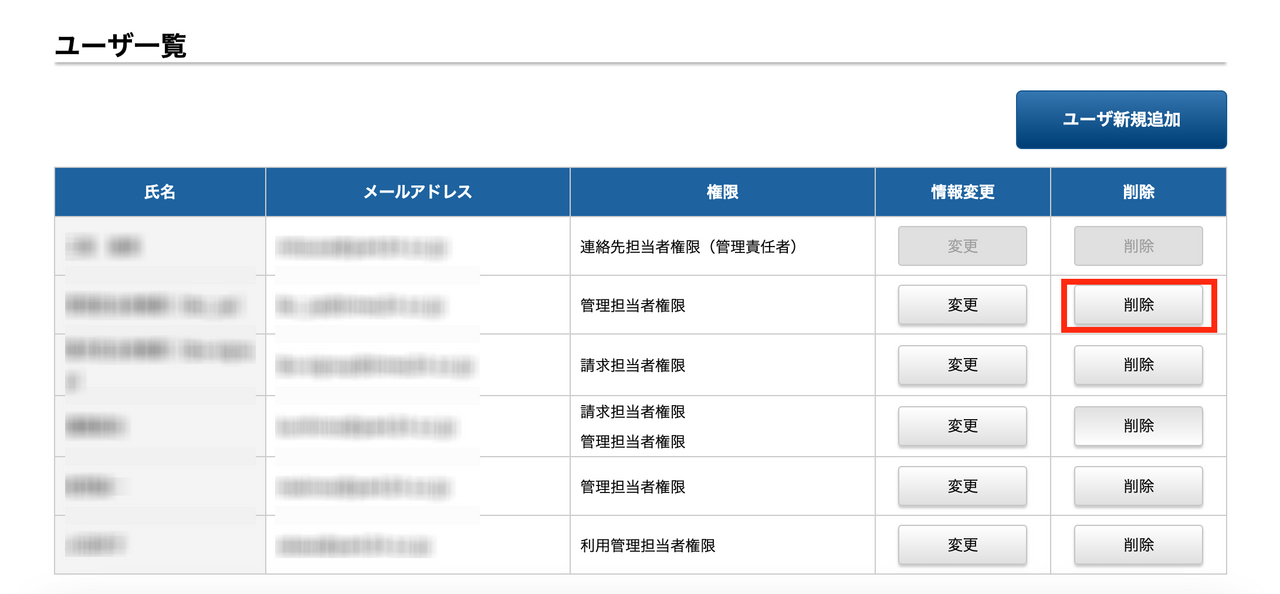
2. 削除したいユーザの「削除」をクリック
※「連絡先担当者(管理責任者)」と「請求書送付先担当者」は削除できません。
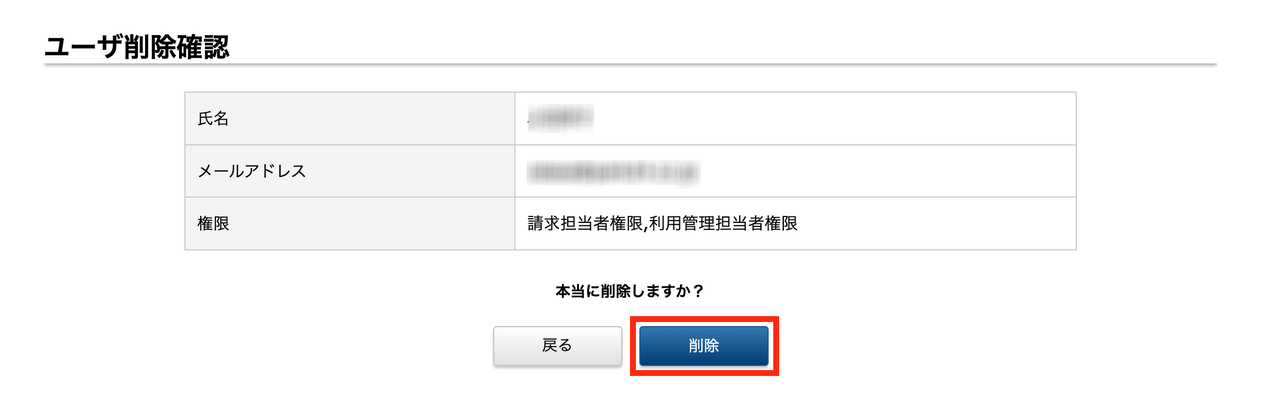
3. 削除したいユーザに誤りがないか確認し、「削除」をクリック
一旦削除すると復元はできません。誤って削除された場合は、改めて「ユーザ新規追加」よりご登録が必要となります。
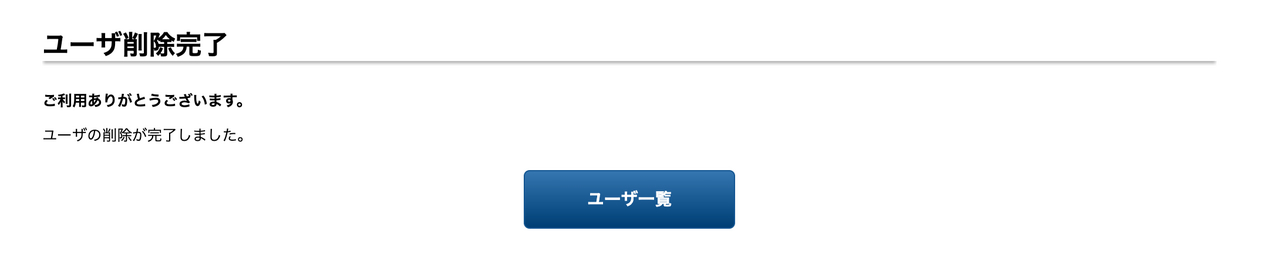
4. 削除完了